'%3e%3cg%20clip-path='url(%23roundHexB)'%3e%3cpath%20fill='%236D5DFC'%20d='M256%2040%20443%20148%20443%20364%20256%20472%2069%20364%2069%20148Z'/%3e%3cpath%20fill='%239C93FB'%20d='M69%20148%20256%2040%20443%20148%20256%20256Z'/%3e%3cpath%20fill='%234A3FD1'%20d='M256%20256%20443%20148%20443%20364%20256%20472Z'/%3e%3c/g%3e%3c!--%20top%20face:%20filled%20round%20magnifier%20--%3e%3cg%20transform='matrix(0.8660254,-0.5,0.8660254,0.5,69,148)'%3e%3cg%20transform='matrix(0.935,0,0,0.935,7.02,7.02)'%3e%3ccircle%20cx='88'%20cy='88'%20r='52'%20fill='%23FFFFFF'/%3e%3ccircle%20cx='88'%20cy='88'%20r='28'%20fill='%239C93FB'/%3e%3cpath%20d='M124%20124%20164%20164'%20stroke='%23FFFFFF'%20stroke-width='26'%20stroke-linecap='round'/%3e%3c/g%3e%3c/g%3e%3cg%20transform='matrix(0.8660254,0.5,0,1,69,148)'%3e%3cpath%20d='M96.1,61.08%20L45.9,128.92%20Q34,145%2054,145%20L162,145%20Q182,145%20170.1,128.92%20L119.9,61.08%20Q108,45%2096.1,61.08%20Z'%20fill='%23FFFFFF'/%3e%3c/g%3e%3c!--%20right%20face:%20filled%20bubble%20--%3e%3cg%20transform='matrix(0.8660254,-0.5,0,1,256,256)'%3e%3cg%20transform='matrix(0.855,0,0,0.855,15.66,15.66)'%3e%3cpath%20d='M60%2042H156a28%2028%200%200%201%2028%2028V158Q184%20168%20174.47%20164.96L124.53%20149.04Q115%20146%20105%20146H60a28%2028%200%200%201-28-28V70a28%2028%200%200%201%2028-28Z'%20fill='%23FFFFFF'/%3e%3c/g%3e%3c/g%3e%3c/g%3e%3c/svg%3e)
 Musashino Arts
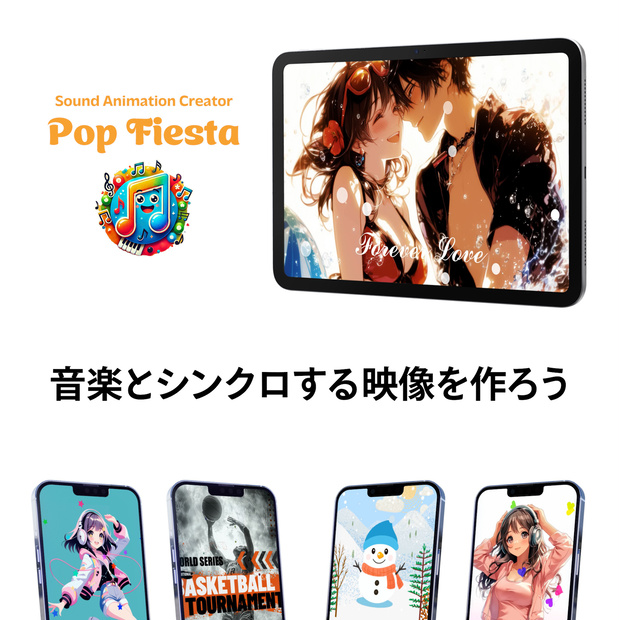
 【音楽ビジュアルエフェクト《ポップフィエスタ》】Sound Animation Creator Pop Fiesta
상품 설명
Sound Animation Creator - Pop Fiesta<通称:ポップフィエスタ>
BOOTH発売記念!感謝を込めて特別価格でご提供!
躍動感あふれる映像表現を「500円」で体験しよう!
2025年3月5日までの期間限定の特別セール!
通常価格900円を500円でご提供いたします。
音楽とシンクロする 圧倒的な表現力
ポップフィエスタは、音楽ファイルと画像ファイルを組み合わせ、音楽のリズムや音の強弱、さらに音の周波数帯域にリアルタイムに反応して変化する、ダイナミックで視覚的に魅力的な動画を生成するツールです。
音楽の盛り上がりにシンクロして画像の拡大縮小、色変化、パーティクルエフェクトなどの多彩な視覚効果を適用することで、プロフェッショナルなミュージックビデオやプロモーションビデオ、あるいはSNS向けのショートムービーなどを、初心者の方でも手軽に作成できます。
直感的なインターフェースと豊富なカスタマイズオプションにより、創造性を最大限に発揮し、独自の映像表現を追求することが可能です。
まずは無料体験版で
無料体験版をご用意しましたので、楽しく簡単にプロレベルの映像が作れるポップフィエスタをぜひお試しください。
体験版では、このツールのすべての機能を利用することができます。
また体験版では、一部の機能に利用制限がございます。
・出力可能な動画サイズは2種類に固定。
・出力可能な動画長さは20秒まで。
・動画下部にウォーターマークつき。
有料正規版をご購入前に ポップフィエスタでどのようなビデオを創作できるか、またご自身のPC環境で正常に動作するか、十分にご確認ください。
クイックスタート
ダウンロードしたzipファイルを解凍すると解凍フォルダにインストーラーファイル(例:`SoundAnimationCreatorPopFiesta_Setup.exe`)がありますので、ダブルクリックして実行します。
インストーラーの指示に従ってソフトウェアをインストールします。インストールが完了したら、スタートメニューかデスクトップのショートカットアイコンからソフトウェアを起動させてください。
ソフトウェアが起動すると、メインウィンドウが表示されます。
<音声ファイルの選択>
動画に使用する音声ファイル(WAV, MP3, M4A, AAC, OGG形式)を選択します。音声ファイルの長さは最大5分までです。
<背景画像の選択>
動画の背景に使用する画像ファイル(PNG, JPG, JPEG, BMP, GIF形式)を選択します。背景画像を設定しない場合は、黒色の背景が使用されます。背景画像は、動画の解像度に合わせて自動的にリサイズされます。
<メイン画像の選択>
動画の中心となる画像ファイル(PNG, JPG, JPEG, BMP, GIF形式)を選択します。メイン画像は、動画の解像度に合わせて自動的にリサイズされます。
<サブ画像の選択>
動画に追加するサブ画像ファイル(PNG, JPG, JPEG, BMP, GIF形式)を選択します。サブ画像は、動画の解像度に合わせて自動的にリサイズされます。
<動画サイズの指定>
生成する動画の幅と高さをピクセル単位で指定します。幅は320~3840px、高さは240~2160pxの範囲で設定できます。動画の解像度が高いほど、生成される動画の画質は向上しますが、処理時間も長くなります。
<動画の保存先指定>
生成した動画ファイルの保存先フォルダとファイル名(拡張子.mp4)を指定します。
<動画生成>
「動画生成」ボタンをクリックすると、動画の生成が開始されます。プログレスバーで進捗状況を確認できます。動画の生成時間は、PCのスペックや動画の長さ、エフェクトの複雑さによって変動します。
<画像拡大エフェクト>
音声の強弱に合わせてメイン画像が拡大縮小するエフェクトが有効になります。このエフェクトは、音楽のリズムに合わせて画像を動的に変化させたい場合に効果的です。
<画像配置設定>
メイン・サブ画像の位置を設定します。
<画像スイングエフェクト>
音楽のテンポに合わせて画像がスイングするエフェクトが有効になります。このエフェクトは、音楽のテンポを強調させたい場合に効果的です。
<パーティクルエフェクト>
図形パーティクルエフェクト:
音楽に合わせて図形パーティクルが飛び回るエフェクトです。音楽の雰囲気を盛り上げたい場合に効果的です。
・丸型パーティクル:低音域に反応するパーティクルです。
・ハート型パーティクル:中音域に反応するパーティクルです。
・星形パーティクル:高音域に反応するパーティクルです。
・パーティクルのサイズ、輝度、スピン量、彩度を調整できます。
噴水パーティクルエフェクト:
音楽に合わせて丸いパーティクルが吹き上がるエフェクトです。音楽の盛り上がりを視覚的に表現したい場合に効果的です。
雪パーティクルエフェクト:
画面全体に雪が降るエフェクトです。冬の雰囲気や幻想的なシーンを演出したい場合に効果的です。
<対応ファイル形式>
音声ファイル:WAV, MP3, M4A, AAC, OGG
音声ファイルの長さは最大5分までです。
画像ファイル:PNG, JPG, JPEG, BMP, GIF
生成動画ファイル:MP4
動作環境
対応OS:
Windows 10/11 (64bit版)
Windows 10/11 Home, Pro, Enterpriseエディションに対応しています。
仮想環境(VirtualBox, VMwareなど)での動作は保証しません。
CPU:
Intel Core i5-8xxxシリーズ以上または同等のAMD Ryzen 5シリーズ以上のプロセッサ推奨
AVX2命令セットに対応したプロセッサを使用すると、動画生成時間が短縮されます。
より高性能なCPU(Intel Core i7/i9, AMD Ryzen 7/9シリーズ)を使用すると、動画生成時間が短縮されます。
メモリ:
8GBのRAMでも動作しますが、16GB以上のRAMを推奨します。特に高解像度動画や複雑なエフェクトを使用する場合は、16GB以上のRAMを推奨します。
ストレージ:
実行ファイルと生成される動画ファイルのために、十分な空き容量(SSD推奨)
動画ファイルのサイズは、動画の長さや解像度、使用するエフェクトによって大きく変動します。
SSDを使用すると、動画の読み込みや書き込み速度が向上し、処理時間が短縮されます。
グラフィック:
GPU (NVIDIA GeForce GTX 1050以上または同等のAMD Radeon RX 550以上推奨) を搭載していると、動画再生時に動画再生ソフトがGPUアクセラレーションに対応している場合に限り、よりスムーズに再生できる場合があります。動画生成処理においてGPUは必須ではありません。
最新のグラフィックドライバをインストールしてください。
その他:
音声ファイルの長さは最大5分までです。
インターネット接続は必須ではありませんが、ソフトウェアのアップデートやライブラリのダウンロード時に必要となる場合があります。
ライセンスと利用規約
体験版について
非商用利用は可能です。
商用利用はできません。
製品版について
非商用利用、商用利用ともに可能です。
返金について
体験版で動作を十分にご確認の上、ご購入ください。返金は一切行っておりません。
禁止事項
本ソフトウェアの再配布、リバースエンジニアリング、逆コンパイル、逆アセンブル、改変、または解析を一切禁止します。
本ソフトウェアを使用して、適用される法令に違反する行為、または第三者の権利(知的財産権、プライバシー権、名誉権など)を侵害する行為を禁止します。
免責事項
このソフトウェアは「現状のまま」提供され、作者はソフトウェアの使用によって生じるいかなる損害(データの損失、業務の中断、金銭的な損失、精神的な苦痛、その他一切の不利益を含む)についても、一切の責任を負いません。ソフトウェアの利用は、ユーザー自身の責任において行ってください。作者は、ソフトウェアの動作を保証するものではなく、特定の目的への適合性、完全性、正確性、有用性についても保証しません。ソフトウェアの利用によって発生した損害について、作者は一切の賠償責任を負いません。ソフトウェアの利用は、ユーザーがこれらの免責事項に同意したものとみなされます。また、ソフトウェアの仕様は予告なく変更される場合があります。
サポート
よくある質問(FAQ)
Q: 動画が生成されない
A: 必要な音声ファイル、メイン画像ファイル、保存先が正しく選択されているか確認してください。また、保存先のフォルダに書き込み権限があるか確認してください。ファイルパスに日本語や特殊文字が含まれている場合、エラーが発生する可能性があります。その場合はファイルパスは半角英数字で指定してください。
Q: エラーメッセージが表示される
A: エラーメッセージの内容をよくお読みになり、ご対応方法のガイダンスに沿ってご対応ください。
Q: 対応していないファイル形式を使用できますか?
A: 現在、上記に記載されたファイル形式のみ対応しています。他の形式のファイルを使用したい場合は、対応形式に変換してからご利用ください。オンラインのファイル変換ツールや、画像編集ソフト、音声編集ソフトなどを利用して変換してください。
Q: 動画の生成に時間がかかる
A: 動画の長さや解像度、エフェクトの複雑さによって、生成時間が長くなる場合があります。PCのスペックが高いほど、処理時間が短縮されます。特に、高解像度動画や複雑なパーティクルエフェクトを使用する場合は、処理時間が長くなる傾向があります。
Q: 生成された動画の画質が悪い
A: 動画の画質は、入力画像の解像度や動画サイズの設定に影響されます。より高画質の動画を生成するには、高解像度の画像を使用し、動画サイズを大きく設定してください。
Q: 音声と映像がずれる
A:このソフトウェアでは、音声と映像の同期を保つように設計されていますが、以下の要因により、体感的にズレを感じる可能性があります。
動画生成時のズレ/
ビート検出のズレ:音楽のビートを検出する処理が、実際の音楽のリズムとわずかにずれる場合があります。このズレは、画像のスイングエフェクトやパーティクルエフェクトのタイミングに影響を与える可能性があります。
動画再生時のズレ/
デバイスの処理能力:動画を再生するデバイスの処理能力が低い場合、動画の再生がスムーズでなくなることがあります。
これらの要因によるズレを完全に解消することは難しいですが、以下の対処方法を試すことで、改善する可能性があります。
動画生成時のズレ:ビート検出のズレは、完全に解消することは難しいです。
動画再生時のズレ:PCの負荷を減らすために、他のアプリケーションを終了してから動画を再生してください。動画再生ソフトの設定を調整するか、別のソフトを試してください。
トラブルシューティング
ソフトウェアの実行中に問題が発生した場合は、以下の手順をお試しください。
1. ソフトウェアを再起動します。
2. 入力ファイル(音声ファイル、画像ファイル)が破損していないか確認します。別のファイルで試してみてください。
3. システム要件を満たしているか確認します。特に、メモリやグラフィックカードの性能が不足していると、動作が不安定になる場合があります。
4. グラフィックドライバを最新版に更新します。グラフィックドライバの更新は、ソフトウェアの動作を安定させるために重要です。
5. 他のアプリケーションを終了し、PCを再起動します。他のアプリケーションがメモリやCPUを消費していると、ソフトウェアの動作に影響を与える可能性があります。
6. ソフトウェアを別の場所に保存し、再度実行します。ソフトウェアの保存場所が原因で、エラーが発生する場合があります。
7. セキュリティソフトがソフトウェアの動作を妨げていないか確認します。セキュリティソフトの設定によっては、ソフトウェアの動作が制限される場合があります。
8. 上記を試しても問題が解決しない場合は、[お問い合わせ]までご連絡ください。問題解決のために、できる限りのサポートをさせていただきます。
お問い合わせ
ご質問やバグ報告は、BOOTHの問い合わせ機能からショップまでご連絡ください。お問い合わせの際は、以下の情報をご提供ください。
・ソフトウェアのバージョン
・使用しているOSのバージョン
・PCのスペック(CPU、メモリ、グラフィックカード)
・エラーメッセージの内容(スクリーンショットの添付でも良いです)
・問題が発生した時の具体的な操作手順
・使用した音声ファイルと画像ファイルの詳細な内容
※設定方法などの個別サポートは行っておりません。
アップデート履歴
[2025-02-11: v1.0]
모든 리뷰
더보기리뷰 등록
리뷰를 작성하려면 로그인이 필요합니다.
로그인하고 리뷰 쓰기