'%3e%3cg%20clip-path='url(%23roundHexB)'%3e%3cpath%20fill='%236D5DFC'%20d='M256%2040%20443%20148%20443%20364%20256%20472%2069%20364%2069%20148Z'/%3e%3cpath%20fill='%239C93FB'%20d='M69%20148%20256%2040%20443%20148%20256%20256Z'/%3e%3cpath%20fill='%234A3FD1'%20d='M256%20256%20443%20148%20443%20364%20256%20472Z'/%3e%3c/g%3e%3c!--%20top%20face:%20filled%20round%20magnifier%20--%3e%3cg%20transform='matrix(0.8660254,-0.5,0.8660254,0.5,69,148)'%3e%3cg%20transform='matrix(0.935,0,0,0.935,7.02,7.02)'%3e%3ccircle%20cx='88'%20cy='88'%20r='52'%20fill='%23FFFFFF'/%3e%3ccircle%20cx='88'%20cy='88'%20r='28'%20fill='%239C93FB'/%3e%3cpath%20d='M124%20124%20164%20164'%20stroke='%23FFFFFF'%20stroke-width='26'%20stroke-linecap='round'/%3e%3c/g%3e%3c/g%3e%3cg%20transform='matrix(0.8660254,0.5,0,1,69,148)'%3e%3cpath%20d='M96.1,61.08%20L45.9,128.92%20Q34,145%2054,145%20L162,145%20Q182,145%20170.1,128.92%20L119.9,61.08%20Q108,45%2096.1,61.08%20Z'%20fill='%23FFFFFF'/%3e%3c/g%3e%3c!--%20right%20face:%20filled%20bubble%20--%3e%3cg%20transform='matrix(0.8660254,-0.5,0,1,256,256)'%3e%3cg%20transform='matrix(0.855,0,0,0.855,15.66,15.66)'%3e%3cpath%20d='M60%2042H156a28%2028%200%200%201%2028%2028V158Q184%20168%20174.47%20164.96L124.53%20149.04Q115%20146%20105%20146H60a28%2028%200%200%201-28-28V70a28%2028%200%200%201%2028-28Z'%20fill='%23FFFFFF'/%3e%3c/g%3e%3c/g%3e%3c/g%3e%3c/svg%3e)
 クロヱのアトリエ
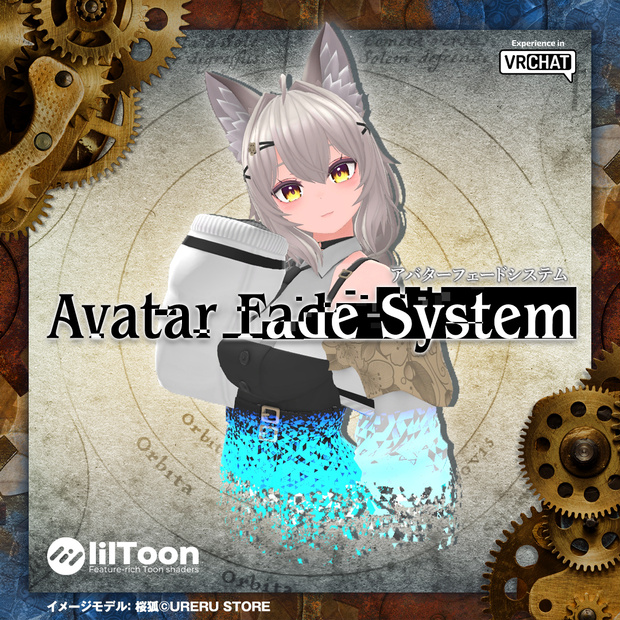
 【VRChat】アバターのフェードイン/アウト簡単導入ツール|Avatar Fade System【lilToon】
상품 설명
🎨 lilToonのDissolve機能を自動化!
アバターのフェードイン・フェードアウトをカッコよく演出するツールです。
マテリアル設定とアニメーション設定が、複雑な手作業から「数クリック」で完了。
改変済みアバターでも使えます!
✅ ツールの5つのメリット
1. 【時短】複雑なマテリアル設定が自動化
→ 手作業なら30分以上かかる設定が数分で完了
2. 【簡単】Modular Avatar対応で導入がラクラク
→ VCC経由で数クリック導入、複雑な操作不要
3. 【互換性】改変済みアバターに対応
→ オリジナルアバターだけでなく、既に改造済みのアバターでも使える!
4. 【豊富】消え方のバリエーションが多い(30種以上)
→ 提供マテリアルが充実、他作者の素材も利用可
5. 【無料で試せる】無料版で基本を学べる
→ 購入前に機能を試すことができます
https://chloe-atelier.booth.pm/items/6214962
他の製作者が出品しているフェードイン/アウト用のマテリアルも利用できるので、ツールの単体販売もしております。
【フルセット】にはツールとMA及び、Dissolve用マテリアルが全て入っています。
導入にはUnityを使用します。あらかじめご準備ください。
【更新履歴】
2024/12/01 公開
2025/11/30 Ver.2.0にアップデート
2025/12/07 フェードの紹介動画公開
2025/12/10 【無料版】でも使えるマテリアルセット販売開始
2025/12/21 Material Variantの対応
2026/04/07 フルセット用 2.2.1リリース
・AFSを適用するオブジェクトを個別に選べる機能
・「Tiling」が反映されない不具合の修正
【5ステップ導入方法】
📌 STEP 1: 本ツールをUnityプロジェクトにインポート
→ プロジェクトからAssets > Atelier Chloe > Avatar_Fade_System を開く
📌 STEP 2: ヒエラルキーのアバターオブジェクト内に「AFS」オブジェクトをドラッグ&ドロップ
→ Modular Avatar(推奨)
📌 STEP 3: メニューバーのツール > Dissolve Toolkit を開く
→ アバターオブジェクトをツールにセット
📌 STEP 4: マテリアル設定に
Avatar_Fade_System > material から好きなDissolveマテリアルをセット
→ マテリアル処理実行ボタンをクリック
📌 STEP 5: アニメーション設定に切り替えて Avatar_Fade_System > animation からクリップをセット
→ Dissolveプロパティ追加ボタンをクリック
導入完了👍
↓ YouTube動画🎬で詳しい手順を解説しています。
【単体Toolの概要】
◆Dissolve Animation Tool
✓ アバターのDissolveプロパティを自動読み取り
✓ FadeIn/FadeOutアニメーションに自動追加
✓ z値を一括制御
✓ プロパティ追加&削除ボタン完備
◆Dissolve Material Tool
✓ セットしたアバターのマテリアルを自動複製
✓ 描画モード(不透明→カットアウト)を自動変更
✓ lilToonマテリアルのDissolve設定を自動適用
✓ デフォルト戻す機能付き
◆Dissolve Material Set
Dissolve用のマテリアルセットです。
【無料版】をご使用中の方でも使えます!
【よくある質問】
Q1: 初心者でも使えますか?
A1: はい!YouTube解説動画に詳しい手順を記載しているので、初心者でも問題なく導入できます。無料版で試すこともできます。
Q2: 対応しないアバターはありますか?
A2: lilToonシェーダーを使用しているアバターなら、オリジナルでも改変済みでも対応可能です。
※Blenderなどで改変したアバターも使えます
Q3: ほかのツールと一緒に使えますか?
A3: はい。他の制作者のDissolveマテリアルとも互換性があり、並行して使用できます。
Q4: 有料版と無料版の違いは?
A4: 【無料版】手動でDissolveを設定する方法を解説
【有料版】ツール&自動設定で時短+Modular Avatar対応あり
→詳しくは無料版ページをご確認ください
https://chloe-atelier.booth.pm/items/6214962
【動作環境・必須ツール】
✓ Unity 2022.3.22f1 以降
✓ VRChat Creator Companion (VCC)
✓ lilToon 2.3.2 以降
✓ Modular Avatar(推奨)
※ 本ツールはUnityプロジェクト用です。
VRChatのアバターをUnityで編集できる環境が必要です。
【利用規約】
◆商品について
本ギミックおよびツール「Avatar Fade System」(以下、「本ツール」といいます)は、
VRChat上のアバター改変を目的とした支援ツールです。
本規約は、本ツールの利用条件を定めたものです。
【第1条 使用目的】
本ツールは、以下の用途でのみご使用いただけます:
- VRChat内での個人アバターの改変および改造
- lilToonシェーダーを使用したDissolveギミックの導入
- Unityでのアバター制作ワークフロー
本ツール自体の販売・配布・転売は禁止されています。
【第2条 使用条件】
1. 個人利用に限定します
・個人がVRChatアカウントで使用する場合のみ許可されます
2. 非営利目的での使用のみ許可されます
以下のケースは営利目的と判断されます:
- 本ツールを使用したアバターを販売する場合
- 本ツールの使用方法をレッスン・オンライン講座として提供する場合
- 企業による商用アバター制作
3. 集団利用・営利目的での利用をご希望の場合は、
お問い合わせください。個別相談の上、ライセンス契約を検討させていただきます。
【第3条 改変と再配布について】
1. 本ツール自体の改変
✓ 許可:個人の環境に合わせた調整・改変
✗ 禁止:改変版の他者への配布・販売
2. 本ツールの再配布
✗ 本ツール(改変版を含む)の再配布は固く禁止されています
✗ クラウドストレージでのシェア
✗ SNSでのアップロード
✗ 他人への譲渡
3. 本ツール使用について
✓ 許可:制作したアバターの使用
✓ 許可:VRChat内でのアバター使用
✓ 許可:個人用途でのアバター配布
✗ 禁止:本ツール自体のソースコード公開
【第4条 VRChat利用規約の遵守】
本ツールを使用する際、以下をお守りください:
1. VRChatの利用規約およびコミュニティガイドラインへの準拠
必ずVRChatの最新規約をご確認ください:
2. 以下の行為は固く禁じられています:
✗ 政治的・宗教的主張を目的とした利用
✗ ハラスメント、誹謗中傷、差別的表現を含むアバター改変
✗ VRChatのシステムを妨害する行為
✗ VRChat公式を装ったツール・演出
✗ 違法な目的での利用
※ 違反と判断された場合、VRChatから警告・BAN対象となる場合があります
3. 本ツールの使用により、VRChat利用規約に違反する行為を行った場合、それはユーザーの責任であり、本ツール制作者は一切の責任を負いません。
【第5条 制限事項】
以下の用途での使用は固く禁じられています:
✗ 違法行為
- 著作権侵害
- その他法令違反
✗ 有害なコンテンツ
- 性的表現を含むアバター改変
- 暴力的表現の過度な使用
- 他人への嫌がらせ・脅迫目的
✗ システム悪用
- チートやMOD等の悪用
- VRChatの動作妨害
- 他ユーザーへの迷惑行為
✗ なりすまし
- 実在の人物・団体への偽装
- VRChat公式スタッフになりすまし
【第6条 サポートについて】
1. サポート範囲
✓ ツール使用方法についてのご質問
✓ 不具合報告
2. サポート連絡方法
- BOOTHのメッセージ機能
- Twitter: @Chlomaru(できる限り対応させていただきます)
3. レスポンスについて
ご質問いただいてから、通常3〜7日以内のご返信を心がけています。
ただし、混雑時や不具合調査が必要な場合はお時間をいただくことがあります。
【第7条 免責事項】
1. 本ツールの使用によって生じたいかなる損害(データ破損、アバターの消失、制作時間の損失など)についても、制作者は責任を負いません。
2. 本ツールは「現状有姿」で提供されています。
特定の環境での動作を保証するものではありません。
ご注意:
- 異なるUnityバージョンでの動作保証なし
- 他ツールとの相互作用による問題の対応外
- ユーザーによる操作ミスの責任
3. ユーザーは、以下の責任をご自身で負うものとします:
- プロジェクトファイルのバックアップ
- VRChat規約違反時の対応
- アバター作成に関する著作権確認
【第8条 権利】
1. 著作権および知的財産権
- 本ツールの著作権およびその他の知的財産権はクロヱのアトリエ(制作者)に帰属します
- ユーザーには、本規約の条件下での使用権のみが付与されます
2. 本ツール使用により制作されたアバターについて
- 制作されたアバター自体の著作権はユーザーに帰属します
- ただし、本ツール由来の部分(Dissolveギミック部分)については制作者の著作物が含まれています
【第9条 規約の変更】
1. 本規約は予告なく変更される場合があります
2. 変更内容は以下の方法でお知らせします:
- BOOTHの商品ページ更新
- Twitter(@クロヱのアトリエ)での公知
3. 規約変更後も本ツールを使用された場合、
新規約に同意したものとみなされます
4. 重要な変更については、購入者様へのメール連絡も検討いたします
【第10条 その他】
1. フィードバックについて
ご使用いただいた感想やご不満、改善案などは
大変ありがたく、今後の改良に役立てさせていただきます。ぜひお気軽にお寄せください。
2. 準拠法
本規約は日本法に準拠し、解釈されるものとします。
English
🎨 Automate lilToon’s Dissolve feature!
This tool creates stylish avatar fade-in and fade-out effects.
Material and animation setup is reduced from complex manual work to just a few clicks.
Works even with already edited avatars!
✅ 5 benefits of this tool
1.【Time-saving】Automates complex material setup
→ Settings that would take over 30 minutes by hand can be finished in just a few minutes.
2.【Easy】Supports Modular Avatar for smooth installation
→ Install via VCC in just a few clicks, no complicated operations required.
3.【Compatible】Works with modified avatars
→ Not only original avatars, but also avatars that have already been customized can use this tool!
4.【Variety】Over 30 types of fade-out styles
→ Comes with plenty of ready-to-use materials and can also use materials from other creators.
5.【Free to try】Learn the basics with the free version
→ You can test the features before purchasing.
https://chloe-atelier.booth.pm/items/6214962
This tool is also sold on its own, since it can work with fade-in/out materials created by other authors.
The “フルセット” includes the tool, MA setup, and Dissolve-ready materials.
Unity is required for installation, so please have it prepared in advance.
【5-Step Installation Guide】
📌 STEP 1: Import this tool into your Unity project
→ Open Assets > Atelier Chloe > Avatar_Fade_System from your project
📌 STEP 2: Drag and drop the "AFS" object into the Avatar object in the Hierarchy
→ Modular Avatar (recommended)
📌 STEP 3: Open Tools > Dissolve Toolkit from the menu bar
→ Set your Avatar object in the tool
📌 STEP 4: For Material Settings, set a Dissolve material from Avatar_Fade_System > material
→ Click the Execute Material Processing button
📌 STEP 5: Switch to Animation Settings and set a clip from Avatar_Fade_System > animation
→ Click the Add Dissolve Property button
Setup Complete! 👍
【Standalone Tool Overview】
◆ Dissolve Animation Tool
✓ Automatically reads Dissolve properties of the avatar
✓ Automatically adds to Fade In/Fade Out animations
✓ Batch control of z-value
✓ Equipped with property add & delete buttons
◆ Dissolve Material Tool
✓ Automatically duplicates materials of the set avatar
✓ Automatically changes render mode (opaque → cutout)
✓ Automatically applies Dissolve settings for lilToon materials
✓ Includes function to restore defaults
◆ Dissolve Material Set
This is a material set for Dissolve effects.
It can be used even by those currently using the free version!
【System Requirements & Required Tools】
✓ Unity 2022.3.22f1 or later
✓ VRChat Creator Companion (VCC)
✓ lilToon 2.3.2 or later
✓ Modular Avatar (recommended)
※ This tool is for Unity projects.
An environment where you can edit VRChat avatars in Unity is required.
中文
🎨 一键自动化 lilToon 的 Dissolve 功能!
这是一款可以帅气演出头像淡入、淡出的工具。
材质和动画的设置从复杂的手动操作变成「几次点击」即可完成。
即使是已经改造过的头像也可以使用!
✅ 工具的 5 大优点
1.【节省时间】复杂的材质设置自动化
→ 手动需要 30 分钟以上的设置,几分钟内就能完成。
2.【简单易用】支持 Modular Avatar,导入非常轻松
→ 通过 VCC 几次点击即可导入,无需复杂操作。
3.【兼容性强】支持已改造的头像
→ 不仅适用于原始头像,已经改造过的头像也能使用!
4.【类型丰富】超过 30 种消失效果
→ 提供的材质非常充实,也可以搭配其他作者制作的素材使用。
5.【可免费试用】通过免费版学习基础用法
→ 可在购买前先体验功能。
https://chloe-atelier.booth.pm/items/6214962
本工具也提供单独销售,因为它同样可以搭配其他作者发布的淡入/淡出材质使用。
【フルセット】内含工具、MA 设置以及用于 Dissolve 的材质。
导入时需要使用 Unity,请提前准备好。
【5步安装方法】
📌 STEP 1: 将本工具导入 Unity 项目
→ 从项目中打开 Assets > Atelier Chloe > Avatar_Fade_System
📌 STEP 2: 将「AFS」对象拖放到 Hierarchy 中的 Avatar 对象内
→ Modular Avatar(推荐)
📌 STEP 3: 从菜单栏打开 工具 > Dissolve Toolkit
→ 在工具中设置 Avatar 对象
📌 STEP 4: 在材质设置中,从 Avatar_Fade_System > material 设置喜欢的 Dissolve 材质
→ 点击材质处理执行按钮
📌 STEP 5: 切换到动画设置,从 Avatar_Fade_System > animation 设置剪辑
→ 点击 Dissolve 属性添加按钮
导入完成👍
【独立工具概要】
◆ Dissolve Animation Tool
✓ 自动读取头像的 Dissolve 属性
✓ 自动添加到淡入/淡出动画
✓ 批量控制 z 值
✓ 配备属性添加和删除按钮
◆ Dissolve Material Tool
✓ 自动复制设置的头像的材质
✓ 自动更改渲染模式(不透明 → 镂空)
✓ 自动应用 lilToon 材质的 Dissolve 设置
✓ 配备恢复默认值功能
◆ Dissolve Material Set
这是一套用于 Dissolve 效果的材质集。
即使正在使用【免费版】的用户也可以使用!
【运行环境・必需工具】
中国語(簡体字)
✓ Unity 2022.3.22f1 或更高版本
✓ VRChat Creator Companion (VCC)
✓ lilToon 2.3.2 或更高版本
✓ Modular Avatar(推荐)
※ 本工具用于 Unity 项目。
需要能够在 Unity 中编辑 VRChat 头像的环境。
한국어
🎨 lilToon의 Dissolve 기능을 자동화!
아바타의 페이드 인·페이드 아웃을 멋지게 연출해 주는 도구입니다.
머티리얼 설정과 애니메이션 설정을 복잡한 수작업 대신 몇 번의 클릭만으로 완료할 수 있습니다.
이미 개조된 아바타에도 사용할 수 있습니다!
✅ 이 툴의 5가지 장점
1.【시간 절약】복잡한 머티리얼 설정 자동화
→ 수동으로 하면 30분 이상 걸리는 설정을 몇 분 만에 끝낼 수 있습니다.
2.【간편함】Modular Avatar 지원으로 도입이 매우 쉬움
→ VCC를 통해 몇 번의 클릭만으로 도입 가능하며, 복잡한 작업이 필요 없습니다.
3.【호환성】개조된 아바타도 지원
→ 오리지널 아바타뿐만 아니라 이미 커스텀된 아바타에서도 사용할 수 있습니다!
4.【풍부한 연출】30종 이상 페이드 연출 제공
→ 제공되는 머티리얼이 다양하며, 다른 제작자의 페이드용 머티리얼도 함께 사용할 수 있습니다.
5.【무료 체험 가능】무료 버전으로 기본 사용법 학습
→ 구매 전에 기능을 먼저 시험해 볼 수 있습니다.
https://chloe-atelier.booth.pm/items/6214962
다른 제작자가 판매하는 페이드 인/아웃용 머티리얼과도 함께 사용할 수 있기 때문에, 도구 단독 버전도 판매하고 있습니다.
【フルセット】에는 툴과 MA 설정, 그리고 Dissolve용 머티리얼이 포함되어 있습니다.
도입 시에는 Unity가 필요하니, 미리 준비해 주세요.
【5단계 도입 방법】
📌 STEP 1: 본 툴을 Unity 프로젝트에 임포트
→ 프로젝트에서 Assets > Atelier Chloe > Avatar_Fade_System 열기
📌 STEP 2: Hierarchy의 아바타 오브젝트 내에「AFS」오브젝트를 드래그 앤 드롭
→ Modular Avatar(추천)
📌 STEP 3: 메뉴바의 도구 > Dissolve Toolkit 열기
→ 아바타 오브젝트를 툴에 세트
📌 STEP 4: 머티리얼 설정에서 Avatar_Fade_System > material에서 원하는 Dissolve 머티리얼 세트
→ 머티리얼 처리 실행 버튼 클릭
📌 STEP 5: 애니메이션 설정으로 전환하여 Avatar_Fade_System > animation에서 클립 세트
→ Dissolve 프로퍼티 추가 버튼 클릭
도입 완료👍
【단독 툴 개요】
◆ Dissolve Animation Tool
✓ 아바타의 Dissolve 프로퍼티를 자동 인식
✓ FadeIn/FadeOut 애니메이션에 자동 추가
✓ z값을 일괄 제어
✓ 프로퍼티 추가 & 삭제 버튼 완비
◆ Dissolve Material Tool
✓ 세트된 아바타의 머티리얼을 자동 복제
✓ 렌더링 모드(불투명 → 컷아웃)를 자동 변경
✓ lilToon 머티리얼의 Dissolve 설정을 자동 적용
✓ 기본값 복원 기능 포함
◆ Dissolve Material Set
Dissolve 효과용 머티리얼 세트입니다.
【무료 버전】을 사용 중인 분들도 사용할 수 있습니다!
【동작 환경・필수 도구】
✓ Unity 2022.3.22f1 이후 버전
✓ VRChat Creator Companion (VCC)
✓ lilToon 2.3.2 이후 버전
✓ Modular Avatar(추천)
※ 본 툴은 Unity 프로젝트용입니다.
VRChat 아바타를 Unity에서 편집할 수 있는 환경이 필요합니다.
모든 리뷰
더보기리뷰 등록
리뷰를 작성하려면 로그인이 필요합니다.
로그인하고 리뷰 쓰기