'%3e%3cg%20clip-path='url(%23roundHexB)'%3e%3cpath%20fill='%236D5DFC'%20d='M256%2040%20443%20148%20443%20364%20256%20472%2069%20364%2069%20148Z'/%3e%3cpath%20fill='%239C93FB'%20d='M69%20148%20256%2040%20443%20148%20256%20256Z'/%3e%3cpath%20fill='%234A3FD1'%20d='M256%20256%20443%20148%20443%20364%20256%20472Z'/%3e%3c/g%3e%3c!--%20top%20face:%20filled%20round%20magnifier%20--%3e%3cg%20transform='matrix(0.8660254,-0.5,0.8660254,0.5,69,148)'%3e%3cg%20transform='matrix(0.935,0,0,0.935,7.02,7.02)'%3e%3ccircle%20cx='88'%20cy='88'%20r='52'%20fill='%23FFFFFF'/%3e%3ccircle%20cx='88'%20cy='88'%20r='28'%20fill='%239C93FB'/%3e%3cpath%20d='M124%20124%20164%20164'%20stroke='%23FFFFFF'%20stroke-width='26'%20stroke-linecap='round'/%3e%3c/g%3e%3c/g%3e%3cg%20transform='matrix(0.8660254,0.5,0,1,69,148)'%3e%3cpath%20d='M96.1,61.08%20L45.9,128.92%20Q34,145%2054,145%20L162,145%20Q182,145%20170.1,128.92%20L119.9,61.08%20Q108,45%2096.1,61.08%20Z'%20fill='%23FFFFFF'/%3e%3c/g%3e%3c!--%20right%20face:%20filled%20bubble%20--%3e%3cg%20transform='matrix(0.8660254,-0.5,0,1,256,256)'%3e%3cg%20transform='matrix(0.855,0,0,0.855,15.66,15.66)'%3e%3cpath%20d='M60%2042H156a28%2028%200%200%201%2028%2028V158Q184%20168%20174.47%20164.96L124.53%20149.04Q115%20146%20105%20146H60a28%2028%200%200%201-28-28V70a28%2028%200%200%201%2028-28Z'%20fill='%23FFFFFF'/%3e%3c/g%3e%3c/g%3e%3c/g%3e%3c/svg%3e)
 ねっこ屋
ねっこ屋상품 설명
◆対応アバター
森羅 Shinra
https://booth.pm/ja/items/4707634
◆内容物
PSDデータ×1
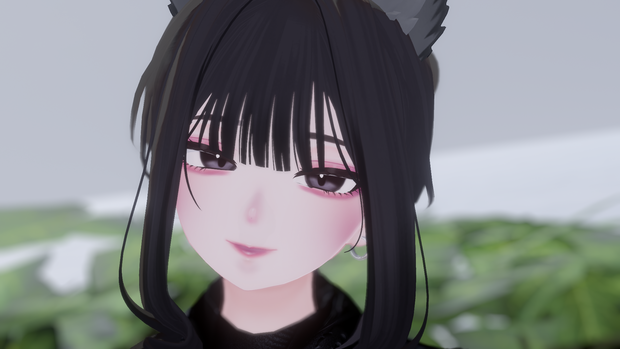
(瞳1色、フェイスメイク)
◆概要など
VRCでの利用を想定しています。
PSDデータのみになります。
アバター本体及び、商品紹介の写真に利用した3Dモデルは付属していません。また、写真に利用している自作のアニメーションも付属していません。
利用した衣装等の商品は下記のCreditをご確認ください
ある程度お絵かきソフトが利用できる方を想定して作成しているため、導入のサポートは承っておりません。
データの不具合に関しましては、Boothのメッセージからお願いします。
PSDデータが4096*4096で作成している関係上、
導入をスムーズにするために、ベースとなる森羅のテクスチャをPSDに導入する前に解像度の変更を推奨しております。(下記に記載)
また、unityのテクスチャの解像度もしていただけるときれいになるかと思います。(手順は紹介画像の〇枚目をご確認ください)
発光テクスチャに森羅の元データにある「Shinra_faceEmission.png」を設定すると、光が弱めの部屋で瞳がいい感じになります。お試しください。
----------------------------------------------------
◆許可・禁止事項
基本的には、対応アバターの規約に準じます。
◇許可
・購入者本人用の利用でのテクスチャの改変
・依頼者、代行者双方が購入した状態での改変代行
◇禁止
・無料又は有料での2次配布
・パブリックでのアップロード
・改造の有無を問わず、自分のbooth等で販売する行為
・片方のみ購入した状態での改変代行
----------------------------------------------------
◆解像度の変更の手順
・アイビスペイント(スマホ・タブレット版)
・CLIP STUDIO PAINT
ベースとなる森羅のテクスチャの解像度の変更手順を記載しておきます。
そのほかのお絵かきソフトも画像の解像度は似たような機能があると思いますので、調べて実施いただけますと幸いです。
◇アイビスペイント
(Ver12.2.7(iPad)にて確認済み)
ペンマーク⇒画像解像度変更
幅(px)、高さ(px)を4096にする
←を押し、画像を保存、PNGでOKを押す
上記で作成した画像を、PSDデータに入れてください。
◇CLIP STUDIO PAINT PRO
(Version 3.1.5にて作成、確認済み)
編集⇒画像解像度を変更…
幅、高さを4096にし、OKを押す
ファイル⇒フォトライブラリに書き出し、または、保存などで.png形式で出力する
もしくは、編集⇒コピーで解像度を変更したレイヤーをコピーして、ダウンロードしたpsdデータに貼り付けてください
----------------------------------------------------
◆更新履歴
2024/11/20 販売開始
----------------------------------------------------
◆Credit
・麗しローポニー
https://booth.pm/ja/items/5868205
・【15アバター対応】「Velo di Notte」オリジナル3Dモデル
https://booth.pm/ja/items/6136653
・【無料】ダークファンタジーな剣太刀【MAギミック付き】
https://booth.pm/ja/items/6276216
・【VRCHAT想定3Dモデル】HalfDeadPierces【アクセサリ】 #KoiWasLie
https://booth.pm/ja/items/5365938
・【全4種】オオカミセット【アクセサリー】
모든 리뷰
더보기리뷰 등록
리뷰를 작성하려면 로그인이 필요합니다.
로그인하고 리뷰 쓰기