'%3e%3cg%20clip-path='url(%23roundHexB)'%3e%3cpath%20fill='%236D5DFC'%20d='M256%2040%20443%20148%20443%20364%20256%20472%2069%20364%2069%20148Z'/%3e%3cpath%20fill='%239C93FB'%20d='M69%20148%20256%2040%20443%20148%20256%20256Z'/%3e%3cpath%20fill='%234A3FD1'%20d='M256%20256%20443%20148%20443%20364%20256%20472Z'/%3e%3c/g%3e%3c!--%20top%20face:%20filled%20round%20magnifier%20--%3e%3cg%20transform='matrix(0.8660254,-0.5,0.8660254,0.5,69,148)'%3e%3cg%20transform='matrix(0.935,0,0,0.935,7.02,7.02)'%3e%3ccircle%20cx='88'%20cy='88'%20r='52'%20fill='%23FFFFFF'/%3e%3ccircle%20cx='88'%20cy='88'%20r='28'%20fill='%239C93FB'/%3e%3cpath%20d='M124%20124%20164%20164'%20stroke='%23FFFFFF'%20stroke-width='26'%20stroke-linecap='round'/%3e%3c/g%3e%3c/g%3e%3cg%20transform='matrix(0.8660254,0.5,0,1,69,148)'%3e%3cpath%20d='M96.1,61.08%20L45.9,128.92%20Q34,145%2054,145%20L162,145%20Q182,145%20170.1,128.92%20L119.9,61.08%20Q108,45%2096.1,61.08%20Z'%20fill='%23FFFFFF'/%3e%3c/g%3e%3c!--%20right%20face:%20filled%20bubble%20--%3e%3cg%20transform='matrix(0.8660254,-0.5,0,1,256,256)'%3e%3cg%20transform='matrix(0.855,0,0,0.855,15.66,15.66)'%3e%3cpath%20d='M60%2042H156a28%2028%200%200%201%2028%2028V158Q184%20168%20174.47%20164.96L124.53%20149.04Q115%20146%20105%20146H60a28%2028%200%200%201-28-28V70a28%2028%200%200%201%2028-28Z'%20fill='%23FFFFFF'/%3e%3c/g%3e%3c/g%3e%3c/g%3e%3c/svg%3e)
 DAPPI
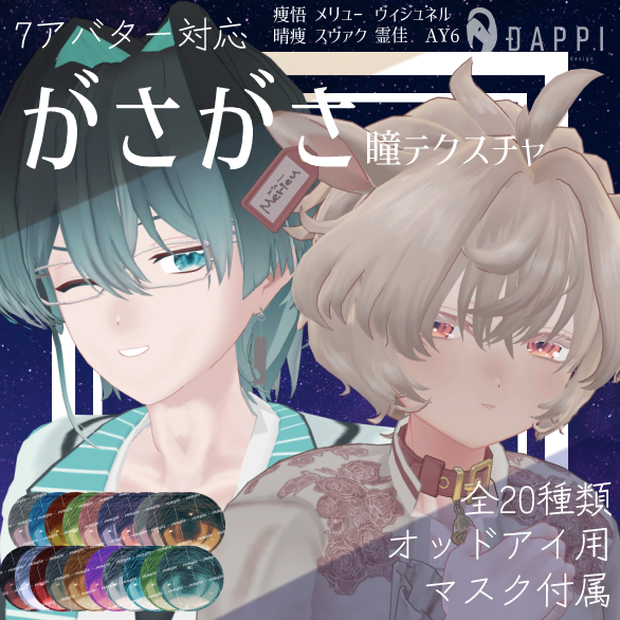
DAPPI 【7アバター対応】がさがさ瞳テクスチャ
상품 설명
がさがさした感じのアイテクスチャです。
メリュー-Merieu-,痩悟-sougo-, 晴痩-hayase-, スヴァク-Svak-,ヴィジュネル-Vigenere-, 霊佳 -Reika-, AY6 -Ayumu-のモデル本体は含まれません。
https://dappi.booth.pm/items/6163423
https://dappi.booth.pm/items/5630475
https://dappi.booth.pm/items/5851677
https://dappi.booth.pm/items/6517638
https://dappi.booth.pm/items/7487546
https://dappi.booth.pm/items/7895840
https://dappi.booth.pm/items/8589778
同梱データ
メリュー版
pngファイル
L0~20.png(アイテクスチャ本体です。0番は影のみとなっておりますので、ご自身で色改変をする際にご利用ください。)
Lmask_L/R/LR.png(マスクです。オッドアイ改変の際にご利用ください。)
痩悟・晴痩・スヴァク版・霊佳版
texファイル
L0~20.png(アイテクスチャ本体です。0番は影のみとなっておりますので、ご自身で色改変をする際にご利用ください。)
Lmask_L/R/LR.png(マスクです。オッドアイ改変の際にご利用ください。)
gasagasa_eyetex_xxx.unitypackage
AY6版
pngファイル
L0~20.png(アイテクスチャ本体です。0番は影のみとなっておりますので、ご自身で色改変をする際にご利用ください。
導入手順(メリュー)
①「gasagasa_eyetex_merieu」フォルダをインポート
Unityに解凍した「gasagasa_eyetex_merieu」フォルダをインポートします。
②マテリアルの選択と詳細設定を開く
アバターのbodyメッシュから「Merieu_face」マテリアルを選択し、lilToonの「詳細設定」タブを開きます。
③メインカラー2ndの設定
「メインカラー/透過設定」タブを展開し、「メインカラー2nd」のチェックボックスをオンにします。
チェックを入れた後、左側に表示される「◎色」の横のボックスに、適用したいアイテクスチャをドラッグ&ドロップ、または選択して適用します。
④マスクテクスチャの設定
「メインカラー2nd」の少し下にある「◎マスク」のフィールドに、マスク用のテクスチャを入れます。
-オッドアイにしたい場合:片方の目にだけ適用したい場合は、片目だけの領域を指定したマスクテクスチャを使用してください。もう片方の目には「メインカラー3rd」を使い、同様の手順でテクスチャを適用します。
⑤焼き込み
設定が完了したら、「焼き込み」ボタンを押してレイヤーを1枚のテクスチャに統合します。少し軽くなります。
⑥発光テクスチャ、輪郭線の設定
liltoonのさらに下の方に「発光設定」「輪郭線設定」というタブがあります。そこで指定されているテクスチャを先ほど統合したテクスチャに設定しなおします。使用されるテクスチャ数が減り、少し軽くなります。
導入手順(痩悟)
VRChatへのアップロードの際にはliltoonおよびModular Avatarのインポートを必要とします。
①「gasagasa_eyetex_sougo」フォルダをインポート
Unityに「gasagasa_eyetex_sougo.unitypackage」フォルダをインポートします。
②マテリアルの選択と詳細設定を開く
アバターのsougo_faceメッシュから「sougo_face」マテリアルを選択し、lilToonの「詳細設定」タブを開きます。
③メインカラー2ndの設定
「メインカラー/透過設定」タブを展開し、「メインカラー2nd」のチェックボックスをオンにします。
チェックを入れた後、左側に表示される「◎色」の横のボックスに、適用したいアイテクスチャをドラッグ&ドロップ、または選択して適用します。
④マスクテクスチャの設定
「メインカラー2nd」の少し下にある「◎マスク」のフィールドに、マスク用のテクスチャを入れます。
-オッドアイにしたい場合:片方の目にだけ適用したい場合は、片目だけの領域を指定したマスクテクスチャを使用してください。もう片方の目には「メインカラー3rd」を使い、同様の手順でテクスチャを適用します。
⑤焼き込み
設定が完了したら、「焼き込み」ボタンを押してレイヤーを1枚のテクスチャに統合します。少し軽くなります。
⑥瞳のリング消し用prefabの導入
瞳のリング・瞳孔パーツがデザインにそぐわないため、シェイプキーを上書きする形で見えなくするためのprefabを同梱してあります。「gasagasa_eyetex>sougo」フォルダにある「gasagasa_eyetex_lingoff_sougo」prefabをアバター直下に入れてください。(※この処理により、一部表情にて瞳孔部分のアニメーションが動作しなくなります(キラキラ白瞳孔など))
⑦輪郭線の設定
liltoonのさらに下の方に「輪郭線設定」というタブがあります。そこで指定されているテクスチャを先ほど統合したテクスチャに設定しなおします。使用されるテクスチャ数が減り、少し軽くなります。
導入手順(晴痩)
VRChatへのアップロードの際にはliltoonおよびModular Avatarのインポートを必要とします。
①「gasagasa_eyetex_hayase」フォルダをインポート
Unityに「gasagasa_eyetex_hayase.unitypackage」フォルダをインポートします。
②マテリアルの選択と詳細設定を開く
アバターのhayase_faceメッシュから「hayase_face」マテリアルを選択し、lilToonの「詳細設定」タブを開きます。
③メインカラー2ndの設定
「メインカラー/透過設定」タブを展開し、「メインカラー2nd」のチェックボックスをオンにします。
チェックを入れた後、左側に表示される「◎色」の横のボックスに、適用したいアイテクスチャをドラッグ&ドロップ、または選択して適用します。
④マスクテクスチャの設定
「メインカラー2nd」の少し下にある「◎マスク」のフィールドに、マスク用のテクスチャを入れます。
-オッドアイにしたい場合:片方の目にだけ適用したい場合は、片目だけの領域を指定したマスクテクスチャを使用してください。もう片方の目には「メインカラー3rd」を使い、同様の手順でテクスチャを適用します。
⑤焼き込み
設定が完了したら、「焼き込み」ボタンを押してレイヤーを1枚のテクスチャに統合します。少し軽くなります。
⑥瞳のリング消し用prefabの導入
瞳のリング・瞳孔パーツがデザインにそぐわないため、シェイプキーを上書きする形で見えなくするためのprefabを同梱してあります。「gasagasa_eyetex>hayase」フォルダにある「gasagasa_eyetex_lingoff_hayase」prefabをアバター直下に入れてください。(※この処理により、一部表情にて瞳孔部分のアニメーションが動作しなくなります(キラキラ白瞳孔など))
⑦輪郭線の設定
liltoonのさらに下の方に「輪郭線設定」というタブがあります。そこで指定されているテクスチャを先ほど統合したテクスチャに設定しなおします。使用されるテクスチャ数が減り、少し軽くなります。
導入手順(スヴァク)
VRChatへのアップロードの際にはliltoonおよびModular Avatarのインポートを必要とします。
①「gasagasa_eyetex_svak」フォルダをインポート
Unityに「gasagasa_eyetex_svak.unitypackage」フォルダをインポートします。
②マテリアルの選択と詳細設定を開く
アバターのbodyメッシュから「Svak_face」マテリアルを選択し、lilToonの「詳細設定」タブを開きます。
③メインカラー2ndの設定
「メインカラー/透過設定」タブを展開し、「メインカラー2nd」のチェックボックスをオンにします。
チェックを入れた後、左側に表示される「◎色」の横のボックスに、適用したいアイテクスチャをドラッグ&ドロップ、または選択して適用します。
④マスクテクスチャの設定
「メインカラー2nd」の少し下にある「◎マスク」のフィールドに、マスク用のテクスチャを入れます。
-オッドアイにしたい場合:片方の目にだけ適用したい場合は、片目だけの領域を指定したマスクテクスチャを使用してください。もう片方の目には「メインカラー3rd」を使い、同様の手順でテクスチャを適用します。
⑤焼き込み
設定が完了したら、「焼き込み」ボタンを押してレイヤーを1枚のテクスチャに統合します。
⑥発光テクスチャ、輪郭線の設定
liltoonのさらに下の方に「発光設定」「輪郭線設定」というタブがあります。そこで指定されているテクスチャを先ほど統合したテクスチャに設定しなおします。
⑦瞳孔消し用prefabの導入
瞳孔パーツがデザインにそぐわないため、シェイプキーを上書きする形で見えなくするためのprefabを同梱してあります。「gasagasa_eyetex>svak」フォルダにある「gasagasa_eyetex_pupiloff_svak」prefabをアバター直下に入れてください。(※この処理により、一部表情にて瞳孔部分のアニメーションが動作しなくなります(キラキラ白瞳孔など))
導入手順(ヴィジュネル)
VRChatへのアップロードの際にはliltoonおよびModular Avatarのインポートを必要とします。
①「gasagasa_eyetex_vigenere」フォルダをインポート
Unityに「gasagasa_eyetex_vigenere.unitypackage」フォルダをインポートします。
②マテリアルの選択と詳細設定を開く
アバターのbodyメッシュから「Vigenere_face」マテリアルを選択し、lilToonの「詳細設定」タブを開きます。
③メインカラー2ndの設定
「メインカラー/透過設定」タブを展開し、「メインカラー2nd」のチェックボックスをオンにします。
チェックを入れた後、左側に表示される「◎色」の横のボックスに、適用したいアイテクスチャをドラッグ&ドロップ、または選択して適用します。
④マスクテクスチャの設定
「メインカラー2nd」の少し下にある「◎マスク」のフィールドに、マスク用のテクスチャを入れます。
-オッドアイにしたい場合:片方の目にだけ適用したい場合は、片目だけの領域を指定したマスクテクスチャを使用してください。もう片方の目には「メインカラー3rd」を使い、同様の手順でテクスチャを適用します。
⑤焼き込み
設定が完了したら、「焼き込み」ボタンを押してレイヤーを1枚のテクスチャに統合します。
⑥発光テクスチャ、輪郭線の設定
liltoonのさらに下の方に「発光設定」「輪郭線設定」というタブがあります。そこで指定されているテクスチャを先ほど統合したテクスチャに設定しなおします。
⑦瞳孔消し用prefabの導入
瞳孔パーツがデザインにそぐわないため、シェイプキーを上書きする形で見えなくするためのprefabを同梱してあります。「gasagasa_eyetex>vigenere」フォルダにある「gasagasa_eyetex_vigenere」prefabをアバター直下に入れてください。(※この処理により、一部表情にて瞳孔部分のアニメーションが動作しなくなります(キラキラ白瞳孔など))
導入手順(霊佳)
VRChatへのアップロードの際にはliltoonおよびModular Avatarのインポートを必要とします。
①「gasagasa_eyetex_Reika」フォルダをインポート
Unityに「gasagasa_eyetex_Reika.unitypackage」フォルダをインポートします。
②マテリアルの選択と詳細設定を開く
アバターのReika_faceメッシュから「Reika_face」マテリアルを選択し、lilToonの「詳細設定」タブを開きます。
③メインカラー2ndの設定
「メインカラー/透過設定」タブを展開し、「メインカラー3rd」のチェックボックスをオンにします。
チェックを入れた後、左側に表示される「◎色」の横のボックスに、適用したいアイテクスチャをドラッグ&ドロップ、または選択して適用します。
④マスクテクスチャの設定
「メインカラー3rd」の少し下にある「◎マスク」のフィールドに、マスク用のテクスチャを入れます。
-オッドアイにしたい場合:片方の目にだけ適用したい場合は、片目だけの領域を指定したマスクテクスチャを使用してください。もう片方の目には「メインカラー3rd」を使い、同様の手順でテクスチャを適用します。
⑤焼き込み
設定が完了したら、「焼き込み」ボタンを押してレイヤーを1枚のテクスチャに統合します。少し軽くなります。
⑥瞳孔消し用prefabの導入
瞳の瞳孔パーツがデザインにそぐわないため、シェイプキーを上書きする形で見えなくするためのprefabを同梱してあります。「DAPPI>Reika>KaihenPrefabs」フォルダにある「Kaihen_pupil_off」prefabをアバター直下に入れてください。(※この処理により、一部表情にて瞳孔部分のアニメーションが動作しなくなります(キラキラ白瞳孔など))
⑦輪郭線の設定
liltoonのさらに下の方に「輪郭線設定」というタブがあります。そこで指定されているテクスチャを先ほど統合したテクスチャに設定しなおします。使用されるテクスチャ数が減り、少し軽くなります。
導入手順(AY6)
①「gasagasa_eyetex_AY6」フォルダをインポート
Unityに解凍した「gasagasa_eyetex_AY6」フォルダをインポートします。
②マテリアルの選択と詳細設定を開く
アバターのbodyメッシュから「AY6_face」マテリアルを選択し、lilToonの「詳細設定」タブを開きます。
③瞳孔パーツのオフ
アバターのbodyの「eye_pupil_OFF」シェイプキーを100に設定します。
④メインカラー2ndの設定
「メインカラー/透過設定」タブを展開し、「メインカラー2nd」のチェックボックスをオンにします。
チェックを入れた後、左側に表示される「◎色」の横のボックスに、適用したいアイテクスチャをドラッグ&ドロップ、または選択して適用します。
⑤オッドアイの設定
オッドアイにしたい場合:片方の目にだけ適用したい場合は、片目だけの領域を指定したマスクテクスチャを使用してください。「DAPPI>AY6>tex>forKaihen」にあります。もう片方の目には「メインカラー3rd」を使い、同様の手順でテクスチャを適用します。枠が足りない場合、一度焼き込みを行うと1枠空きます。
⑥焼き込み
設定が完了したら、「焼き込み」ボタンを押してレイヤーを1枚のテクスチャに統合します。
⑦輪郭線の設定
liltoonのさらに下の方に「輪郭線設定」というタブがあります。そこで指定されているテクスチャを先ほど統合したテクスチャに設定しなおします。
AY6_Face_Alphaマテリアルにも顔用テクスチャが設定されているので、それもすべて焼き込み後のものに差し替えると軽くなります。
利用規約
以下の行為を禁止します。
-改変の有無にかかわらず、当データを再配布・販売する行為
-Publicアバターとして公開するなど、購入者以外が使用できるように設定すること
センシティブな表現について
-性的・暴力的表現に使用する場合、棲み分けを行ってください。
-政治的・宗教的な活動への利用は、私的利用(プライベートな範囲での利用)を除き許可しません。
更新履歴
2024/10/19
販売開始
2025/02/05
痩悟版・晴痩版・スヴァク版を追加
サムネイルを変更
商品名を「【メリュー-Merieu-専用】瞳テクスチャ」から「【4アバター対応】がさがさ瞳テクスチャ」に変更
メリュー版のフォルダ名を変更(内容に更新はございません)
2026/02/13
霊佳版を追加
모든 리뷰
더보기리뷰 등록
리뷰를 작성하려면 로그인이 필요합니다.
로그인하고 리뷰 쓰기