'%3e%3cg%20clip-path='url(%23roundHexB)'%3e%3cpath%20fill='%236D5DFC'%20d='M256%2040%20443%20148%20443%20364%20256%20472%2069%20364%2069%20148Z'/%3e%3cpath%20fill='%239C93FB'%20d='M69%20148%20256%2040%20443%20148%20256%20256Z'/%3e%3cpath%20fill='%234A3FD1'%20d='M256%20256%20443%20148%20443%20364%20256%20472Z'/%3e%3c/g%3e%3c!--%20top%20face:%20filled%20round%20magnifier%20--%3e%3cg%20transform='matrix(0.8660254,-0.5,0.8660254,0.5,69,148)'%3e%3cg%20transform='matrix(0.935,0,0,0.935,7.02,7.02)'%3e%3ccircle%20cx='88'%20cy='88'%20r='52'%20fill='%23FFFFFF'/%3e%3ccircle%20cx='88'%20cy='88'%20r='28'%20fill='%239C93FB'/%3e%3cpath%20d='M124%20124%20164%20164'%20stroke='%23FFFFFF'%20stroke-width='26'%20stroke-linecap='round'/%3e%3c/g%3e%3c/g%3e%3cg%20transform='matrix(0.8660254,0.5,0,1,69,148)'%3e%3cpath%20d='M96.1,61.08%20L45.9,128.92%20Q34,145%2054,145%20L162,145%20Q182,145%20170.1,128.92%20L119.9,61.08%20Q108,45%2096.1,61.08%20Z'%20fill='%23FFFFFF'/%3e%3c/g%3e%3c!--%20right%20face:%20filled%20bubble%20--%3e%3cg%20transform='matrix(0.8660254,-0.5,0,1,256,256)'%3e%3cg%20transform='matrix(0.855,0,0,0.855,15.66,15.66)'%3e%3cpath%20d='M60%2042H156a28%2028%200%200%201%2028%2028V158Q184%20168%20174.47%20164.96L124.53%20149.04Q115%20146%20105%20146H60a28%2028%200%200%201-28-28V70a28%2028%200%200%201%2028-28Z'%20fill='%23FFFFFF'/%3e%3c/g%3e%3c/g%3e%3c/g%3e%3c/svg%3e)
 えるるっく
えるるっく상품 설명
㊗バーチャルライフマガジンに掲載されました!
https://vr-lifemagazine.com/avatar_pose_maiking_movie_since_2024/
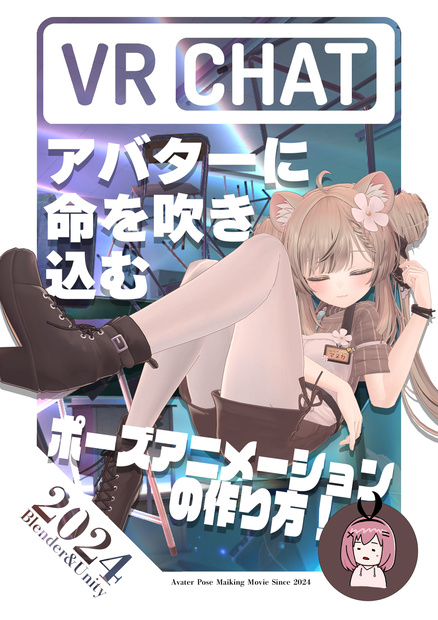
この動画はVRChatのアバターを対象としたポーズやアニメーションを作成する為のスマートホンでも閲覧可能な動画チュートリアルになります。
この動画を見終えたときには、VRChatのアバターにご自身の思う様々なポーズを作成して、立ちポーズ、座りポーズ伏せポーズ、また、AFKアニメーションを割り当てる知識が得られるように製作されています。
‐‐‐‐‐‐
『自分の使っているアバターのポーズを自由に変えてみたい!』
『アニメーションをやポーズを販売してみたいけど作り方がわからない!』
『ポーズの制作やアニメーションに興味がある!』
『SNSで自分の改変を公開するためのポーズアニメーションを作成してみたい!』
この動画はできる限りジェットカットを施し、短時間でスキルを習得する事ができるように編集しています。
この動画を見て頂けた方のお役に立つ事が出来たなら幸いです。
‐‐‐‐‐‐
※この動画はBlender(無料)、Unity(無料)とUnity内のプラグインVeryAnimation(有料)を使用して解説しています、また操作などの初歩的な説明は割愛されていますのである程度各種ソフトウェアを扱える、又は自身で調べる事が出来る方を対象としています。
+Twitter+
えるるっく(LLook)
◎ワールド◎
‐クリエイター広場 CREATORS SQUARE
https://vrchat.com/home/launch?worldId=wrld_496b096b-0ce0-4678-9e47-40649cdf6ccf
■この動画チュートリアルで得られる知識■
・VRChatのアバターに使用できるアニメーションの作り方がわかる
・Blenderで行うアニメーション作成の基本的な工程がわかる
・おまけとしてUnityの便利なプラグインの使い方が分かるようになる
・Blenderで作成したポーズをUnityでセットアップ出来るようになる
・作成したアニメーションをVRChatにもっていくことができる
・SNSで改変を公開するためのポーズやアニメーションが自作できるようになる...etc
もくじ(スマホ対応)
00 はじめに 1:27
01 マヌカのインポートと新しく変更されたボーンコレクションについて 5:13
02 IKを設定しよう!IKとFKの違いを確認してみよう! 9:38
03 立ちポーズの作成と説明 7:51
04 座りポーズを作る 2:41
05 寝ているポーズを作る 1:52
06 ポーズを書き出してUnityにもっていこう! 10:31
07 まずは立ちポーズの設定から! 11:28
08 座りポーズも置き替えよう! 6:16
09 少し特殊な伏せのポーズ 6:02
10 VAを使ってUnity上でAFKアニメーションを作成しよう 13:25
11 AFKアニメーションを設定しよう 5:04
12 Blenderでアニメーションを作る方法 4:14
13 おわりに 1:17
Q&A
Q.Twist.Rという名前の装飾ボーンがありません。
A.アバターによっては、「Lower_arm_support.R」など他の名前になっています。
アバターごとに名称が異なるため、装飾ボーンかどうかの判断をしながら作業していきましょう。
Q.IKの設定で、Hipsを掴んで足の動きを見たけど、IKがついてきませんでした。
A.Hipsを上に大きく動かした時にIKがついてこないのは仕様なので問題ありません。
Q.アニメーション作成時にIKで足を動かそうとしたけど変な動きをして足が思うように動きません
A.寝るアニメーション作成時に、IKを動かして足を寝ているように伸ばそうとしても、変な挙動になることがあります。
これは、最初にPoleの位置を変更しないと、IKで足を動かしても思ったように足が動かない仕様なため、まずはPoleの位置を変えましょう。
Q.キーフレームを打つ際に、指定の場所でIキーを押したけど追加されません。
A.原因はいくつかあるのですが、タイムライン上にカーソルがあるとキーが打てないケースと、そもそもキーが隠れている可能性があります。
もしキーが打てないのであれば、カーソルをタイムライン上ではなくアバターの置いてある3Dビューポイントに置くようにしてみてください。
それでも解決しなければ、キーが隠れている可能性があるので、タイムライン上にカーソルを持っていき、マウスのミドルボタンを押しながらマウスを下に下げてみましょう。
上のほうに隠れているキーが出てくるはずなので、もしキーが打てない場合にはこちらを試してみてくださいね。
Q.アバターにAction Layerがありません。
A.もともとActionが入っていないアバターもあるので、その場合には以下の操作を行ってください。
vrc_AvatarV3ActionLayerを追加してからAFKモーションを設定します。
・VCCのManage ProjectからAvatars 3.0 Managerを追加
・プロジェクトを開き、画面下部の「Project」-「Package」から「Avatars 3.0 Manager」-「Editor」-「AV3M」-「DefaultAnimators」とクリックしていき、「Action」をコピーして複製
・Hierarchyにあるアバターの名前をクリックした後、InspectorのPlayable Layersの「Action」に先ほどコピーした「Action」を追加
・あとは動画の通りにAFKモーションを設定
更新履歴
2024年9月30日
学生割引を追加しました。
ご購入者が学生である事を確認する手段は御座いません、こちらは皆様の善意の上に成り立っている設定ですのでご協力いただければ幸いです。
学生の方は是非ご利用ください。
모든 리뷰
더보기리뷰 등록
리뷰를 작성하려면 로그인이 필요합니다.
로그인하고 리뷰 쓰기