'%3e%3cg%20clip-path='url(%23roundHexB)'%3e%3cpath%20fill='%236D5DFC'%20d='M256%2040%20443%20148%20443%20364%20256%20472%2069%20364%2069%20148Z'/%3e%3cpath%20fill='%239C93FB'%20d='M69%20148%20256%2040%20443%20148%20256%20256Z'/%3e%3cpath%20fill='%234A3FD1'%20d='M256%20256%20443%20148%20443%20364%20256%20472Z'/%3e%3c/g%3e%3c!--%20top%20face:%20filled%20round%20magnifier%20--%3e%3cg%20transform='matrix(0.8660254,-0.5,0.8660254,0.5,69,148)'%3e%3cg%20transform='matrix(0.935,0,0,0.935,7.02,7.02)'%3e%3ccircle%20cx='88'%20cy='88'%20r='52'%20fill='%23FFFFFF'/%3e%3ccircle%20cx='88'%20cy='88'%20r='28'%20fill='%239C93FB'/%3e%3cpath%20d='M124%20124%20164%20164'%20stroke='%23FFFFFF'%20stroke-width='26'%20stroke-linecap='round'/%3e%3c/g%3e%3c/g%3e%3cg%20transform='matrix(0.8660254,0.5,0,1,69,148)'%3e%3cpath%20d='M96.1,61.08%20L45.9,128.92%20Q34,145%2054,145%20L162,145%20Q182,145%20170.1,128.92%20L119.9,61.08%20Q108,45%2096.1,61.08%20Z'%20fill='%23FFFFFF'/%3e%3c/g%3e%3c!--%20right%20face:%20filled%20bubble%20--%3e%3cg%20transform='matrix(0.8660254,-0.5,0,1,256,256)'%3e%3cg%20transform='matrix(0.855,0,0,0.855,15.66,15.66)'%3e%3cpath%20d='M60%2042H156a28%2028%200%200%201%2028%2028V158Q184%20168%20174.47%20164.96L124.53%20149.04Q115%20146%20105%20146H60a28%2028%200%200%201-28-28V70a28%2028%200%200%201%2028-28Z'%20fill='%23FFFFFF'/%3e%3c/g%3e%3c/g%3e%3c/g%3e%3c/svg%3e)
 Nebula Creations
 【無料】Photo stand & frame / Photo slide shaders
상품 설명
License:
MIT License
Copyright (c) 2024.8.2 Nebula Creations
MIT Licenseについては下記のページをご覧ください。
https://licenses.opensource.jp/MIT/MIT.html
このアセットを使用する際は著作権者表示が必須となります。予めご了承ください。
※このアセットの無料版と有料版の内容は全く同じです。
作者を支援するかしないかの違いだけです。
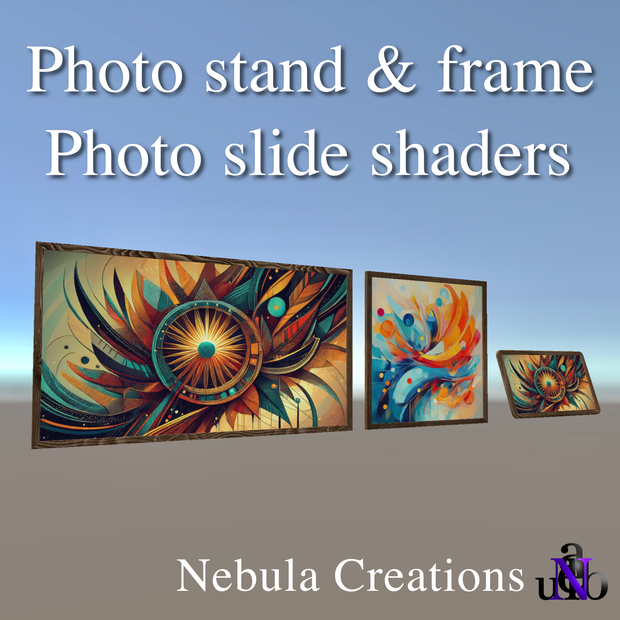
フォトスタンド一種類とフォトフレーム二種類と写真がスライドするシェーダーがセットになったアセットです。
シェーダーは二種類あります。
それぞれのシェーダーは用途に合わせてご活用ください。
VRCで使う時に設定が正しいのに写真がスライドしない場合、このアセットのシェーダーを使っているオブジェクトのStaticのチェックを外してみてください。
◆Photo Sliderシェーダー
個別の画像を設定してスライドするシェーダーです。
画像を最大10枚まで設定できます。
注意点として、必ず設定した画像の枚数と同じ数字をNumber of texturesのパラメーターに設定してください。
ワールドのライティングなどの色調や環境に合わせて各画像ごとにカラー、明るさ、コントラスト、グレースケール、ポスタライズを個別に自由に設定することができます。
スライドのスピードや画像が切り替わるときのフェードが表示される箇所の表示時間も調整できます。
アセット内のPhoto stand.prefab、Wall photo frame rectangle.prefabに画像を当てはめる場合、16:9の比率の画像を使ってください。
■各パラメーターについて
・Number of textures: 使う画像の枚数
・color: 色
・Contrast: コントラスト(異なる色相間の差の強度)
・Grayscale: グレースケール(モノトーンで画像を表示)
・Posterize: ポスタライズ(色の階調数を数段階に減少させ,なだらかな濃淡をなくす)
・All textures master color: 全画像を一括で色変更
・All textures master emission color: 全画像のエミッションの色と強度
・Fade color: フェードの色
・Slide speed: 画像が切り替わる速さ
・Display dureation: 画像を表示している長さ(この数値を大きくするほどフェードの部分が短くなります)
・Metallic: 金属光沢(使う場合はReflection Probeを使わないと黒く表示されます)
・Smoothness: 表面の滑らかさ
◆Atlas Sliderシェーダー
アトラス化された画像を一枚設定して、アトラス画像のうちのひとつひとつの画像を次々にスライドして表示するシェーダーです。
個別には画像に効果を加えることはできませんが、上記のPhoto Sliderシェーダーと同じ画像加工が可能で、アトラス化された画像を使う分負荷が低めです。
アセット内のWall photo frame square.prefabに画像を当てはめる場合、正方形のアトラス化された画像をご自身で用意して使ってください。
■各パラメーターについて
・Emission: エミッション
・Metallic: 金属光沢
・Smoothness: 表面の滑らかさ
・Columns and Rows: アトラス画像の縦と横の分割数(例えば、2枚×2枚で一枚になっているアトラス画像の場合、2に設定)
・Speed: 画像が切り替わる速さ
・Start frame: 一番最初に表示する画像
・Grayscale intensity: グレースケールの強度
・Fade color: フェードの色
・Fade decay: 画像を表示している長さ(この数値を大きくするほどフェードの部分が短くなります)
・Contrast intensity: コントラストの強度
・Posterize intensity: ポスタライズの強度
◇導入方法
1.ダウンロードした.zipファイルを解凍
2.出てきたPhoto stand frames.unitypackageをUnityプロジェクトにドラッグ&ドロップ
3.出てきたウィンドウのimportをクリック
◇使用方法
1.Unityのウィンドウの左下にあるProjectタブをクリック
2.Assetsフォルダ > Nebula Creationsフォルダ > Modelsフォルダ > prefabフォルダの中の任意のprefabをシーンビューまたはヒエラルキーにドラッグ&ドロップでワールドに配置完了
シェーダーは、
Assetsフォルダ > Nebula Creationsフォルダ > Shadersフォルダの中にあります。
모든 리뷰
더보기리뷰 등록
리뷰를 작성하려면 로그인이 필요합니다.
로그인하고 리뷰 쓰기