'%3e%3cg%20clip-path='url(%23roundHexB)'%3e%3cpath%20fill='%236D5DFC'%20d='M256%2040%20443%20148%20443%20364%20256%20472%2069%20364%2069%20148Z'/%3e%3cpath%20fill='%239C93FB'%20d='M69%20148%20256%2040%20443%20148%20256%20256Z'/%3e%3cpath%20fill='%234A3FD1'%20d='M256%20256%20443%20148%20443%20364%20256%20472Z'/%3e%3c/g%3e%3c!--%20top%20face:%20filled%20round%20magnifier%20--%3e%3cg%20transform='matrix(0.8660254,-0.5,0.8660254,0.5,69,148)'%3e%3cg%20transform='matrix(0.935,0,0,0.935,7.02,7.02)'%3e%3ccircle%20cx='88'%20cy='88'%20r='52'%20fill='%23FFFFFF'/%3e%3ccircle%20cx='88'%20cy='88'%20r='28'%20fill='%239C93FB'/%3e%3cpath%20d='M124%20124%20164%20164'%20stroke='%23FFFFFF'%20stroke-width='26'%20stroke-linecap='round'/%3e%3c/g%3e%3c/g%3e%3cg%20transform='matrix(0.8660254,0.5,0,1,69,148)'%3e%3cpath%20d='M96.1,61.08%20L45.9,128.92%20Q34,145%2054,145%20L162,145%20Q182,145%20170.1,128.92%20L119.9,61.08%20Q108,45%2096.1,61.08%20Z'%20fill='%23FFFFFF'/%3e%3c/g%3e%3c!--%20right%20face:%20filled%20bubble%20--%3e%3cg%20transform='matrix(0.8660254,-0.5,0,1,256,256)'%3e%3cg%20transform='matrix(0.855,0,0,0.855,15.66,15.66)'%3e%3cpath%20d='M60%2042H156a28%2028%200%200%201%2028%2028V158Q184%20168%20174.47%20164.96L124.53%20149.04Q115%20146%20105%20146H60a28%2028%200%200%201-28-28V70a28%2028%200%200%201%2028-28Z'%20fill='%23FFFFFF'/%3e%3c/g%3e%3c/g%3e%3c/g%3e%3c/svg%3e)
 でんくろ
でんくろ상품 설명
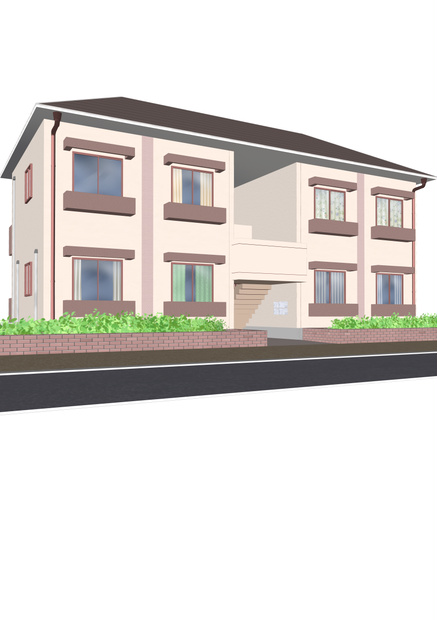
外観のみです、ドア窓開閉できません
公式画では見えない部分があるので簡単に補っています
素人作成ですので不備もあると思います、テクスチャ等変更やオブジェクト追加など適宜カスタマイズしてください
ビックリマン及びビックリメンの公式側に迷惑のかからない範囲でご使用お願いします
悪意のある使い方は禁止
使用した場合の報告及び作成者表記は特に必要ありません
CLIP STUDIO PAINTでの使い方
今回のデータは二次創作物のため、CLIP STUDIO ASSETSにはアップできません
そのため、ダウンロード&解凍してから少し作業が必要になります
一回もしくは数回つかうだけなら、こちらで十分
★CLIP STUDIO PAINT でジャックの家.cs3oを読み込んで使う
1,新規作成か既存のファイルを開く
2,ファイル→読み込み→3Dデータで、ジャックの家.cs3oを開く
頻繁に使いそうだなーという方は、MODELERを使って素材にするのもおススメです
★CLIP STUDIO MODELER
1.新規オブジェクトを作成
2.ファイル→開く でジャックの家.cs3oを開く
3.ファイル→新規素材として登録(名前、保存先、検索タグを決めて登録)
4.CLIP STUDIO PAINTを開くと、「すべての素材」の一番上に登録した素材が見つかります
☆☆☆ご注意☆☆☆
花壇の植栽(植え込みA、植え込みB)部分はおまけ程度のものです
LT変換(漫画用・線画とトーンのレイヤー変換)を使う場合はそのままでは使えません、透明化している輪郭部分が線として出力されてしまいます
植栽部分は別にLT変換して加工するか、ご自分で描き足してください
ラスタライズ(カラーもしくはグレー画像の1枚絵に変換)ならそのまま使えます
CLIP STUDIO PAINTでの使い方小ネタ
読み込んでみて、なんだか暗いなと思ったら(というか絶対思う、アイコンより黒っぽく見える)
ウィンドウ→サブツール詳細→オブジェクトリストで、「平行光2」を開眼させてください
だいたいこれで明るくなります
それでも足りない場合や、影の位置を変える場合は、
ウィンドウ→サブツール詳細→光源で、平行光の強度の数値や球体をグリグリして光の方向を設定してください
모든 리뷰
더보기리뷰 등록
리뷰를 작성하려면 로그인이 필요합니다.
로그인하고 리뷰 쓰기