'%3e%3cg%20clip-path='url(%23roundHexB)'%3e%3cpath%20fill='%236D5DFC'%20d='M256%2040%20443%20148%20443%20364%20256%20472%2069%20364%2069%20148Z'/%3e%3cpath%20fill='%239C93FB'%20d='M69%20148%20256%2040%20443%20148%20256%20256Z'/%3e%3cpath%20fill='%234A3FD1'%20d='M256%20256%20443%20148%20443%20364%20256%20472Z'/%3e%3c/g%3e%3c!--%20top%20face:%20filled%20round%20magnifier%20--%3e%3cg%20transform='matrix(0.8660254,-0.5,0.8660254,0.5,69,148)'%3e%3cg%20transform='matrix(0.935,0,0,0.935,7.02,7.02)'%3e%3ccircle%20cx='88'%20cy='88'%20r='52'%20fill='%23FFFFFF'/%3e%3ccircle%20cx='88'%20cy='88'%20r='28'%20fill='%239C93FB'/%3e%3cpath%20d='M124%20124%20164%20164'%20stroke='%23FFFFFF'%20stroke-width='26'%20stroke-linecap='round'/%3e%3c/g%3e%3c/g%3e%3cg%20transform='matrix(0.8660254,0.5,0,1,69,148)'%3e%3cpath%20d='M96.1,61.08%20L45.9,128.92%20Q34,145%2054,145%20L162,145%20Q182,145%20170.1,128.92%20L119.9,61.08%20Q108,45%2096.1,61.08%20Z'%20fill='%23FFFFFF'/%3e%3c/g%3e%3c!--%20right%20face:%20filled%20bubble%20--%3e%3cg%20transform='matrix(0.8660254,-0.5,0,1,256,256)'%3e%3cg%20transform='matrix(0.855,0,0,0.855,15.66,15.66)'%3e%3cpath%20d='M60%2042H156a28%2028%200%200%201%2028%2028V158Q184%20168%20174.47%20164.96L124.53%20149.04Q115%20146%20105%20146H60a28%2028%200%200%201-28-28V70a28%2028%200%200%201%2028-28Z'%20fill='%23FFFFFF'/%3e%3c/g%3e%3c/g%3e%3c/g%3e%3c/svg%3e)
 バイラス【エフェクトショップ】
상품 설명
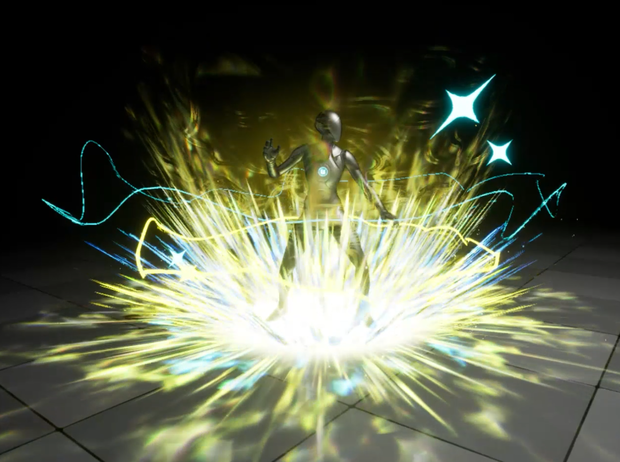
Niagaraを使用して作成した光属性のチャージ、オーラ、パワーアップを想定したエフェクトです!
汎用マテリアルを同梱しているので他のエフェクト作成にもぜひご利用ください!
●利用について
商用利用、個人利用ご自由にお使いください
●ファイルデータ
・light_aura_effect.ZIP
UEプロジェクトデータ
・説明.pdf
boothの説明と同じものです。
●パッケージ内容
NiagaraEffect×1
MasterMaterial×2
Materialfunction×1
Materialinstance×9
Mesh×2
Texture×12
※動画、画像にあるモデルは同梱しておりませんのでご注意ください。
●起動環境
※※※重要※※※
このプロジェクトはUnrealEngine5(ver5.3.2)で作成したものです。
起動の際は5.3.2以降のバージョンをご利用ください。
●プロジェクト起動方法及び確認方法
①light_aura_effect.ZIPを解凍します。
②解凍しますとlight_aura_effect.uprojectというUEプロジェクトがあるので、UE5(ver5.3.2以降)で起動します。
③map>level>LV_light_aura_effectでsample再生用のレベルが開きます
④開いた後map>sequence>LS_light_aura_effectをダブルクリックしてサンプル確認用のレベルシーケンスを開いて再生します。
●データ構造について
light_aura_effect
MAP
level:サンプルのレベルフォルダー
sequence:サンプル確認用のsequencerです。
mastermaterial:マスターマテリアルフォルダー
materialinstance:マテリアルインスタンスフォルダー
mesh:メッシュフォルダー
particle:パーティクルフォルダー
texture:テクスチャフォルダー
●mastermaterial内のマテリアルについて
mastermaterial内のマテリアルについて
MM_EFF_base:通常使用するマスターマテリアルです。汎用的に使えるので、他のエフェクトを作る際にも自由に使用できます。
使用手順
MM_EFF_baseまたはMM_EFF_base_reflectionを右クリックし、[マテリアルインスタンスを作成]を選択します。
作成したマテリアルインスタンスを開き、99_Switchで使用したい機能を選択します。
・機能について
00_Use_color:ONにするとマテリアルに指定した色を直接適用します。
01_Use_emissive:ONにすると指定したテクスチャの色を反映します。
01_Use_emissive_Clamp:ONにするとテクスチャの色を反映しつつ、UVをクランプします。
01_Use_emissive_Distortion:ONにすると03_Distortionに入れたテクスチャで歪ませます。
02_dissolve:ONにするとディゾルブ機能が使用できます(パーティクル側のdynamicparameterで制御可能)。
03_Distortion:歪み用のテクスチャを設定します。
04_Use_Opacity:ONにするとテクスチャの黒い部分を透過させます。
04_Opacitye_Distortion:ONにすると透過と歪みを適用します。
04_Use_Opacity_Clamp:ONにするとテクスチャの黒い部分を透過させ、UVをクランプします。
04_Use_Opacity_Distortion:ONにすると黒い部分を透過させ、歪ませます。
05_opacity_Mask:ONにするとテクスチャの黒い部分を透過させます。
06_Fresnel:ONにするとフレネル機能を使用します。
07_Use_DepthFade:ONにするとデプスフェードを使用します。
08_Use_niarClip:ONにするとニアクリップを使用します。
99_Switch:0〜08の機能をON/OFFします。
●その他
内容に不備や内容についてご質問等ありましたらご連絡ください。
모든 리뷰
더보기리뷰 등록
리뷰를 작성하려면 로그인이 필요합니다.
로그인하고 리뷰 쓰기