'%3e%3cg%20clip-path='url(%23roundHexB)'%3e%3cpath%20fill='%236D5DFC'%20d='M256%2040%20443%20148%20443%20364%20256%20472%2069%20364%2069%20148Z'/%3e%3cpath%20fill='%239C93FB'%20d='M69%20148%20256%2040%20443%20148%20256%20256Z'/%3e%3cpath%20fill='%234A3FD1'%20d='M256%20256%20443%20148%20443%20364%20256%20472Z'/%3e%3c/g%3e%3c!--%20top%20face:%20filled%20round%20magnifier%20--%3e%3cg%20transform='matrix(0.8660254,-0.5,0.8660254,0.5,69,148)'%3e%3cg%20transform='matrix(0.935,0,0,0.935,7.02,7.02)'%3e%3ccircle%20cx='88'%20cy='88'%20r='52'%20fill='%23FFFFFF'/%3e%3ccircle%20cx='88'%20cy='88'%20r='28'%20fill='%239C93FB'/%3e%3cpath%20d='M124%20124%20164%20164'%20stroke='%23FFFFFF'%20stroke-width='26'%20stroke-linecap='round'/%3e%3c/g%3e%3c/g%3e%3cg%20transform='matrix(0.8660254,0.5,0,1,69,148)'%3e%3cpath%20d='M96.1,61.08%20L45.9,128.92%20Q34,145%2054,145%20L162,145%20Q182,145%20170.1,128.92%20L119.9,61.08%20Q108,45%2096.1,61.08%20Z'%20fill='%23FFFFFF'/%3e%3c/g%3e%3c!--%20right%20face:%20filled%20bubble%20--%3e%3cg%20transform='matrix(0.8660254,-0.5,0,1,256,256)'%3e%3cg%20transform='matrix(0.855,0,0,0.855,15.66,15.66)'%3e%3cpath%20d='M60%2042H156a28%2028%200%200%201%2028%2028V158Q184%20168%20174.47%20164.96L124.53%20149.04Q115%20146%20105%20146H60a28%2028%200%200%201-28-28V70a28%2028%200%200%201%2028-28Z'%20fill='%23FFFFFF'/%3e%3c/g%3e%3c/g%3e%3c/g%3e%3c/svg%3e)
 萌黄軍需用品店 Moegi Military Store
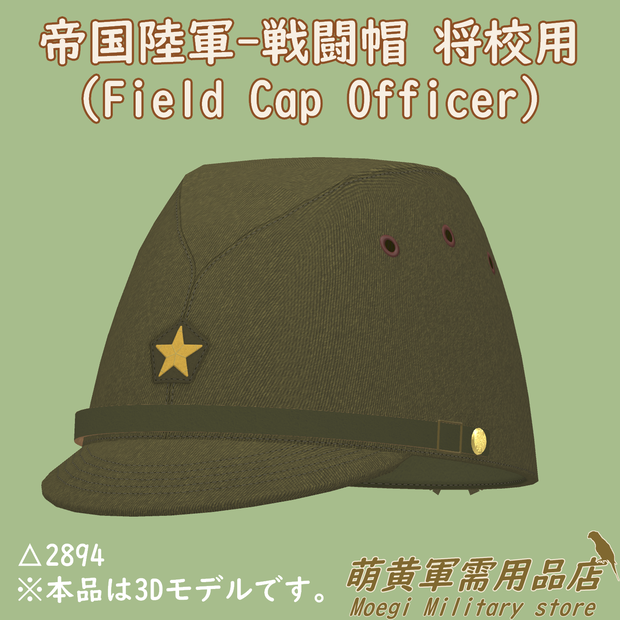
 (3Dモデル)帝国陸軍-戦闘帽 将校用
상품 설명
(3Dモデル)帝国陸軍-戦闘帽をご覧頂き有難うございます。
この3Dモデルは、昭和13年(1938年)に陸軍に採用された略帽(戦闘帽)の将校用をモデルに作成致しました。
すでに「(3Dモデル)帝国陸軍-戦闘帽」をお持ちの方は「追加用テクスチャ」をご購入頂けるとUnity上の設定が必要になりますがお得に入手して頂けます。
-------------------------------------------------------------
●データ概要
3DCGソフトBlenderで作成した3Dモデルになります。
本3Dモデルはアバターを用いたサービス(VRChat等)向けに開発された
「【無料】lilToon」シェーダーを用いてUnity Packageを作成していますので
事前にUnityに「【無料】lilToon」をインポート頂いた上でご利用下さい。
●ポリゴン数
△2894
●内容物
①「Army_FieldCap_Officer」…Unity package
②「Textures」…テクスチャの入ったフォルダ
③「FBX」…FBXの入ったフォルダ
④「Redume」…テキストファイル
⑤「萌黄軍需用品店販売の3Dモデル利用規約」…PDFファイル
●Unity package「Army_FieldCap_Officer」内の説明
1.Prefab…Prefab1種が格納されています。
2.FBX…1種類のFBXが格納されています。
3.Materials…1種類のマテリアルファイルが格納されています。
4.Textures…3種類のテクスチャファイルが格納されています。
●利用規約について
本モデル・データのダウンロードをもって同梱されている利用規約
「萌黄軍需用品店販売の3Dモデル利用規約」に同意したものとみな
します。
-------------------------------------------------------------
※「追加用テクスチャ」についてのテキスト↓
※こちらは追加販売テクスチャです。こちらの商品を正常にお使いいただくためには、
別途Boothにて販売中の「(3Dモデル)帝国陸軍-戦闘帽」が必要になりますのでご注意お願いします。
●内容物
①「Textures」…テクスチャの入ったフォルダ
②「Redume」…テキストファイル
③「萌黄軍需用品店販売の画像データ利用規約」…PDFファイル
<追加販売テクスチャの導入方法>
①Unityを起動する
②Unityに「【無料】lilToon」をインポート
③Unity package「FieldCap」をインポート
④マテリアルを作成する
④-1 「4.Textures」の中にTexturesフォルダの画像3枚をインポート
④-2 「3.Material」の中のいずれかひとつを選択しキーボード「Ctrl/D」を押し複製する
④-3 複製したマテリアルを選択し、Inspectorの「色設定」⇒「メインカラー/透過設定(色替え)」
⇒メインカラーに「Army_FieldCap_Officer_Texture」を設定する
④-4 「ノーマルマップ・光沢設定」⇒「ノーマルマップ設定」⇒「ノーマルマップ2nd」に✓を入れ
ノーマルマップに「FieldCap_Officer_NormalMap」を設定する
④-5 「ノーマルマップ・光沢設定」⇒「マットキャップ設定」⇒「マットキャップ」に✓を入れ
マットキャップに「matcap_metal_realistic」を設定する
※「matcap_metal_realistic」はliltoon側に入っていますので検索を行い選択下さい。
④-6 同じくマットキャップ中のマスクに「FieldCap_MatCap_Mask」を選択する
⑤ 「2.FBX」の中の「FieldCap」をHierarchyにドラック&ドロップしSceneにモデルが表示されるか確認
⑥Hierarchyの「FieldCap」をクリックしInspectorのMaterialsを展開、Element0に④で作成したマテリアルを適用
⑦Sceneのモデルにテクスチャが適応されていれば完成
●利用規約について
本モデル・データのダウンロードをもって同梱されている利用規約
「萌黄軍需用品店販売の画像データ利用規約」に同意したものとみなします。
改定履歴
2024/5/1 販売開始 Ver.0
모든 리뷰
더보기리뷰 등록
리뷰를 작성하려면 로그인이 필요합니다.
로그인하고 리뷰 쓰기