'%3e%3cg%20clip-path='url(%23roundHexB)'%3e%3cpath%20fill='%236D5DFC'%20d='M256%2040%20443%20148%20443%20364%20256%20472%2069%20364%2069%20148Z'/%3e%3cpath%20fill='%239C93FB'%20d='M69%20148%20256%2040%20443%20148%20256%20256Z'/%3e%3cpath%20fill='%234A3FD1'%20d='M256%20256%20443%20148%20443%20364%20256%20472Z'/%3e%3c/g%3e%3c!--%20top%20face:%20filled%20round%20magnifier%20--%3e%3cg%20transform='matrix(0.8660254,-0.5,0.8660254,0.5,69,148)'%3e%3cg%20transform='matrix(0.935,0,0,0.935,7.02,7.02)'%3e%3ccircle%20cx='88'%20cy='88'%20r='52'%20fill='%23FFFFFF'/%3e%3ccircle%20cx='88'%20cy='88'%20r='28'%20fill='%239C93FB'/%3e%3cpath%20d='M124%20124%20164%20164'%20stroke='%23FFFFFF'%20stroke-width='26'%20stroke-linecap='round'/%3e%3c/g%3e%3c/g%3e%3cg%20transform='matrix(0.8660254,0.5,0,1,69,148)'%3e%3cpath%20d='M96.1,61.08%20L45.9,128.92%20Q34,145%2054,145%20L162,145%20Q182,145%20170.1,128.92%20L119.9,61.08%20Q108,45%2096.1,61.08%20Z'%20fill='%23FFFFFF'/%3e%3c/g%3e%3c!--%20right%20face:%20filled%20bubble%20--%3e%3cg%20transform='matrix(0.8660254,-0.5,0,1,256,256)'%3e%3cg%20transform='matrix(0.855,0,0,0.855,15.66,15.66)'%3e%3cpath%20d='M60%2042H156a28%2028%200%200%201%2028%2028V158Q184%20168%20174.47%20164.96L124.53%20149.04Q115%20146%20105%20146H60a28%2028%200%200%201-28-28V70a28%2028%200%200%201%2028-28Z'%20fill='%23FFFFFF'/%3e%3c/g%3e%3c/g%3e%3c/g%3e%3c/svg%3e)
 鬼原仙
鬼原仙상품 설명
1.VideoTimer概要
手動で上限タイマーを好きな時間に設定し、設定した時間までカウントアップするタイマーです。
カウントアップ開始する前に10秒間のカウントダウンを行います。
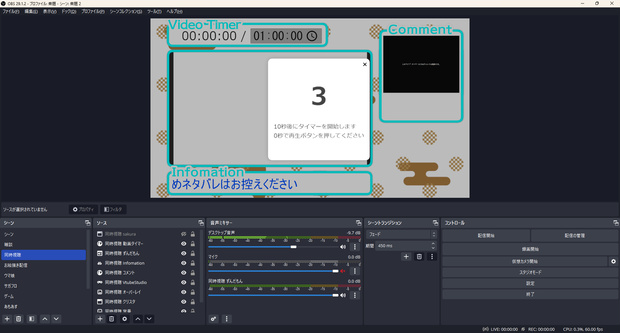
2.各コンテンツ説明
各コンテンツ説明.jpg参照
3.OBSでの使用方法
※HTMLをブラウザで開いてOBSで読み込む方法でもできます。
OBSを開き、使用したいシーンでソースの「+」を押下し「ブラウザ」を選択します。
ローカルファイルチェックボックスにチェックを入れ、
ローカルファイル入力欄に保存したVideoTimer.htmlのパスを入力します(参照ボタンから入力すると楽です)
その他の入力欄はデフォルトでOKです。
OBSでの使用方法1.jpg参照
読み込まれたVideoTimer.htmlを適当な大きさに拡大します。
(拡大率100%だとOBS上に開始ボタンやリセットボタンが表示されてしまうため。)
OBSでの使用方法2.jpg参照
VideoTimer部分が配置したい場所に来るまで拡大/縮小/移動させます。
OBS上で操作しても良いですが、細かい調整をしたいのであればVideoTimer.htmlをテキストエディタで開き
CSSを直接書き換えてもOKです。
書き換える場所(参考として一部記載)
・VideoTimer箇所:8行目~12行目
・上限タイマー箇所:20行目~22行目
・開始/一時停止ボタン箇所:25行目~30行目
・リセットボタン箇所:33行目~38行目
・モーダル(カウントダウン)箇所:40行目~140行目
カウントダウンフォントサイズ:105行目
モーダル説明文:112行目
OBS上でタイマーを開始させる
ソースに追加したブラウザを選択し、画面真ん中あたりにある「対話(操作)」ボタンを押下します。
OBS上でVideoTimer.htmlを参照できるので上限タイマーを設定します。
(OBS上では時間設定のプルダウンが出ないので、フォーカス後テンキーで直接時間を入力してください)
開始/一時停止ボタンを押下するとカウントダウンが始まります。
OBSでの使用方法3.jpg参照
4.使用にあたって
CSS以外の箇所の改変、改修は自由です。再配布だけはやめてください。
使用する際のクレジットの表記は特に必要ありません。
5.不具合について
現在(2024/04/11)判明している不具合について
①上限タイマーに設定した時間までタイマーを進める
②開始/一時停止ボタンを押下
③上限タイマーを変更
④開始/一時停止ボタンを押下
上記手順を行うとおかしな状態となります。
原因は判明していますが通常行う動作(タイマーとして)からは外れているので修正予定はありません。
모든 리뷰
더보기리뷰 등록
리뷰를 작성하려면 로그인이 필요합니다.
로그인하고 리뷰 쓰기