'%3e%3cg%20clip-path='url(%23roundHexB)'%3e%3cpath%20fill='%236D5DFC'%20d='M256%2040%20443%20148%20443%20364%20256%20472%2069%20364%2069%20148Z'/%3e%3cpath%20fill='%239C93FB'%20d='M69%20148%20256%2040%20443%20148%20256%20256Z'/%3e%3cpath%20fill='%234A3FD1'%20d='M256%20256%20443%20148%20443%20364%20256%20472Z'/%3e%3c/g%3e%3c!--%20top%20face:%20filled%20round%20magnifier%20--%3e%3cg%20transform='matrix(0.8660254,-0.5,0.8660254,0.5,69,148)'%3e%3cg%20transform='matrix(0.935,0,0,0.935,7.02,7.02)'%3e%3ccircle%20cx='88'%20cy='88'%20r='52'%20fill='%23FFFFFF'/%3e%3ccircle%20cx='88'%20cy='88'%20r='28'%20fill='%239C93FB'/%3e%3cpath%20d='M124%20124%20164%20164'%20stroke='%23FFFFFF'%20stroke-width='26'%20stroke-linecap='round'/%3e%3c/g%3e%3c/g%3e%3cg%20transform='matrix(0.8660254,0.5,0,1,69,148)'%3e%3cpath%20d='M96.1,61.08%20L45.9,128.92%20Q34,145%2054,145%20L162,145%20Q182,145%20170.1,128.92%20L119.9,61.08%20Q108,45%2096.1,61.08%20Z'%20fill='%23FFFFFF'/%3e%3c/g%3e%3c!--%20right%20face:%20filled%20bubble%20--%3e%3cg%20transform='matrix(0.8660254,-0.5,0,1,256,256)'%3e%3cg%20transform='matrix(0.855,0,0,0.855,15.66,15.66)'%3e%3cpath%20d='M60%2042H156a28%2028%200%200%201%2028%2028V158Q184%20168%20174.47%20164.96L124.53%20149.04Q115%20146%20105%20146H60a28%2028%200%200%201-28-28V70a28%2028%200%200%201%2028-28Z'%20fill='%23FFFFFF'/%3e%3c/g%3e%3c/g%3e%3c/g%3e%3c/svg%3e)
 みとりえ
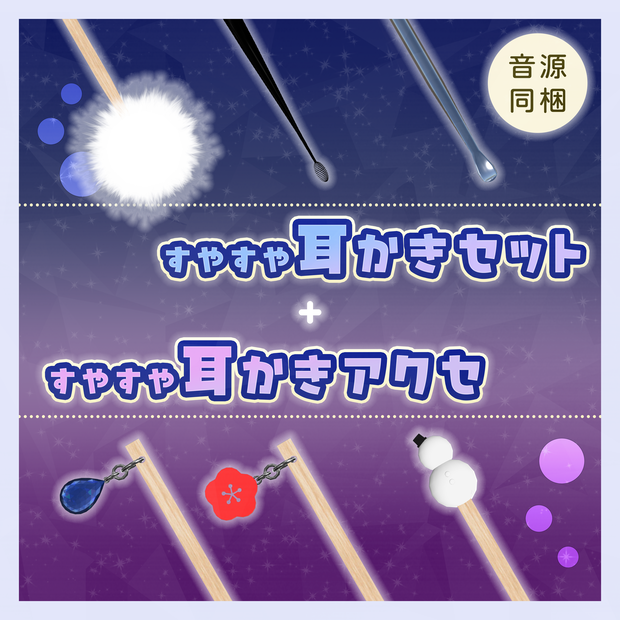
みとりえ すやすや耳かきセット + 耳かきアクセ【AudioSource付き】
상품 설명
【フルセット】¥300
耳かきセットと耳かきアクセどっちも入り!癒しも個性も欲しいあなたに!
【耳かきセット】¥200
竹・ステンレス・ゴム耳かきのセットです。10種類の音源付き!
アバターやワールドに配置してお使いください。
【耳かきアクセ】¥100
18種類の耳かき用アクセサリーを詰め合わせました。一部のモデルはPBでゆらゆら動きます!
改変用マテリアルで好きな色に変更することも可能!
こちらはアバター専用のモデルです。
どちらの商品も通常のPrefabとModular Avatar設定済みのPrefabを同梱しています。自分に合った方をお使いください!
商品詳細
【耳かきセット】
◇合計使用数
3247ポリゴン
Material:4 Texture:1 AudioSource:5
- TakeMimikaki(竹耳かき)
628ポリゴン
Material:2 Texture:1 AudioSource:2
- GomuMimikaki(ゴム耳かき)
2201ポリゴン
Material:1 AudioSource:2
- StainlessMimikaki(ステンレス耳かき)
418ポリゴン
Material:1 AudioSource:1
【耳かきアクセ】
モデルが沢山あるため詳細は商品画像をご覧ください。
すべてのモデルが3500ポリゴン以下・3マテリアル以下で作られています。
内容物
【耳かきセット】
・FBXファイル
・Material
・Texture
・animファイル
・Expression Parameters
・Expressions Menu
・FX Animator
・ExMenu用アイコン画像
・mp3ファイル×10
【耳かきアクセ】
・FBXファイル
・Material
・Texture
・mp3ファイル×2
推奨ツール
・lilToon【必須】
https://lilxyzw.booth.pm/items/3087170
すべての耳かきモデルに使用しています。梵天や一部の耳かきアクセにはlilToonFurを使用しています
・Modular Avatar
https://modular-avatar.nadena.dev/ja/
すぐに使いたい方向けです。自分で設定する場合は無くても問題ありません
・lilycalInventory
https://lilxyzw.github.io/lilycalInventory/
簡単にアイテムのオンオフやメニューを作ることができるツールです
使い方
【耳かきセット】
◇すぐに使いたい場合(アバター)
1:lilToonをインポートします
2:ModularAvatarをインポートします
3:MimikakiSet.unitypackageをインポートします
4:Assets > Mitorie > MimikakiSet
の中にある"MimikakiSet_MA"をアバター直下に配置します
5:右手に耳かきが配置されるので、適切な位置(手のひらの上など)に配置してください
6:設定完了です。アップロードするとExMenuに"Mimikaki"のメニューが追加されています
◇すぐに使いたい場合(ワールド)
1:lilToonをインポートします
2:MimikakiSet.unitypackageをインポートします
3:Assets > Mitorie > MimikakiSet > World
の中にある"MimikakiSet_World"を配置します
4:置きたい場所に位置を調整して完了です。手持ちの設定は既にしているため、位置調整だけでOKです
◇自分で設定する場合
1:lilToonをインポートします
2:MimikakiSet.unitypackageをインポートします
3:Assets > Mitorie > MimikakiSet
の中にあるPrefabをアバターまたはワールドに配置してください
4:オンオフを切り替えたい場合、
Assets > Mitorie > MimikakiSet > Animation
の中にあるものを使用するか、ツール(https://yagihata.booth.pm/items/2278448)を使用してください(アバターのみ)
+音源を変更したい場合
1:配置した耳かきの中にある"Audiosource_1"または"Audiosource_2"を開きます
2:Inspector内のAudioSourceの中にあるAudioClipを変更することで音源が変更できます
【耳かきアクセ】
◇すぐに使いたい場合
1:lilToonをインポートします
2:ModularAvatarをインポートします
3:MimikakiAccessory.unitypackageををインポートします
4:Assets > Mitorie > MimikakiAccessory > Prefab_MA
の中にあるモデルから好きなものをアバター直下に配置します
5:左手付近に耳かきが配置されるので、適切な位置(手のひらの上など)に配置してください
6:設定完了です。アップロードすると左手に耳かきを持った状態になります
+オンオフを切り替えたい場合
7:lilycalInventoryをインポートします
8:オンオフを切り替えたいモデルを選択し、コンポーネントを追加(Add Component)から Li Prop を選択します
9:設定完了です。アップロードするとExMenuからオンオフを切り替えできるようになります
+右手に持たせたい場合
位置調整で耳かきを右手に移動させ、各Prefabにある MA Bone Proxy の中の Bone reference をLeft HandからRight Handに変更してください
+見た目(マテリアル)を変えたい場合
Assets > Mitorie > MimikakiAccessory > Material
の中にあるマテリアルを自由に置き換えてください
◇自分で設定する場合
1:lilToonをインポートします
2:MimikakiAccessory.unitypackageををインポートします
3:Assets > Mitorie > MimikakiAccessory > Prefab_Normal
の中にあるモデルを自由に配置してください
バージョン
2024/03/21
ver1.0
2024/03/23
ver1.1
・"MimikakiSet_MA"を入れたアバターのアップロードに失敗する問題を修正
・Unity 2019用のunitypackageを追加
・通常Prefabの音の聞こえる範囲を修正
2024/04/25
ver1.2
・ワールド用Prefabを追加
2025/03/11
ver2.0
・耳かきアクセの追加
・耳かきの音の聞こえる範囲を調整
利用規約
・モデルの改変、改造:許可します
・個人利用:営利、非営利目的どちらも許可します
・法人利用:「みーりゃ」までご連絡ください
・性的、暴力的表現:許可します(ただし棲み分けは行うこと)
・政治、宗教活動:許可しません
・Public用のモデルに組み込み:違法性がなければ可能です
・第三者への再配布:相手側が本モデルを購入している場合は可能です
・クレジット表記:不要ですが、あると嬉しいです(あると見に行きます)
모든 리뷰
더보기리뷰 등록
리뷰를 작성하려면 로그인이 필요합니다.
로그인하고 리뷰 쓰기