'%3e%3cg%20clip-path='url(%23roundHexB)'%3e%3cpath%20fill='%236D5DFC'%20d='M256%2040%20443%20148%20443%20364%20256%20472%2069%20364%2069%20148Z'/%3e%3cpath%20fill='%239C93FB'%20d='M69%20148%20256%2040%20443%20148%20256%20256Z'/%3e%3cpath%20fill='%234A3FD1'%20d='M256%20256%20443%20148%20443%20364%20256%20472Z'/%3e%3c/g%3e%3c!--%20top%20face:%20filled%20round%20magnifier%20--%3e%3cg%20transform='matrix(0.8660254,-0.5,0.8660254,0.5,69,148)'%3e%3cg%20transform='matrix(0.935,0,0,0.935,7.02,7.02)'%3e%3ccircle%20cx='88'%20cy='88'%20r='52'%20fill='%23FFFFFF'/%3e%3ccircle%20cx='88'%20cy='88'%20r='28'%20fill='%239C93FB'/%3e%3cpath%20d='M124%20124%20164%20164'%20stroke='%23FFFFFF'%20stroke-width='26'%20stroke-linecap='round'/%3e%3c/g%3e%3c/g%3e%3cg%20transform='matrix(0.8660254,0.5,0,1,69,148)'%3e%3cpath%20d='M96.1,61.08%20L45.9,128.92%20Q34,145%2054,145%20L162,145%20Q182,145%20170.1,128.92%20L119.9,61.08%20Q108,45%2096.1,61.08%20Z'%20fill='%23FFFFFF'/%3e%3c/g%3e%3c!--%20right%20face:%20filled%20bubble%20--%3e%3cg%20transform='matrix(0.8660254,-0.5,0,1,256,256)'%3e%3cg%20transform='matrix(0.855,0,0,0.855,15.66,15.66)'%3e%3cpath%20d='M60%2042H156a28%2028%200%200%201%2028%2028V158Q184%20168%20174.47%20164.96L124.53%20149.04Q115%20146%20105%20146H60a28%2028%200%200%201-28-28V70a28%2028%200%200%201%2028-28Z'%20fill='%23FFFFFF'/%3e%3c/g%3e%3c/g%3e%3c/g%3e%3c/svg%3e)
 低俗拓撲 Vulgar-Topology
상품 설명
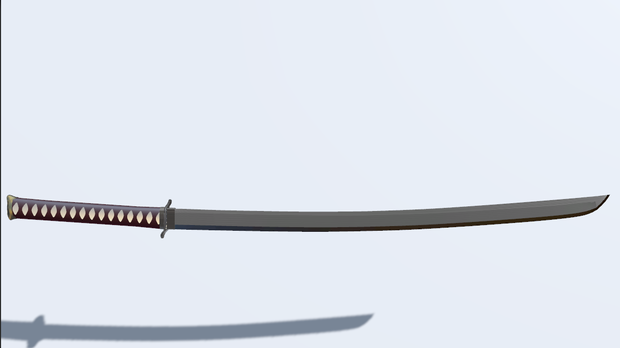
PB式分体打刀 Composite Uchigatana
Material用到了Liltoon(https://booth.pm/ja/items/3087170)与Poiyomi(https://github.com/poiyomi/PoiyomiToonShader/releases 或https://booth.pm/ja/items/4841309)的matcap、法线文件,因此想要获得与商品图一致的外观需要提前在Project里导入Liltoon和Poiyomi
但本品为保证最大兼容性只使用了Liltoon作为shader
安装方法:
1.将Unitypackage导入你的Project。
2.将“分体打刀.prefab”拖入你的Avatar中。
3.鼠标右键解压缩“分体打刀.prefab”,在右侧栏移除它的Animator组件。
4.调整“分体打刀”的缩放大小。以Selestia为例,合适的大小为Scale X=0.25 Y=0.25 Z=0.25
5.将“Position(please move this)”放入你Avatar的Hand R或Wrist R等位置(总之就是你持刀的部位),并细调位置和角度。
6.将“整体”隐藏。注意:Hide的不是“分体打刀”,而是它的子级“整体”,如果你不会录制动画的话请保持“分体打刀”处于显示状态。
7.打开Avatar Manager,将“FX分体打刀”添加到你Avatar的FX层,并将名为“Blade show”的Parameter勾选Expression Parameter和Synced。
8.打开你Avatar的FX层,把从“FX分体打刀”中添加的“Base Layer”层删除。
9.打开你Avatar的Parameter,确保“Blade show”的Default未勾选,Saved和Synced为勾选状态,这样在切换地图后仍能继承你开启或关闭本品的状态。
10.打开你Avatar的Menu,添加一个控制(Add Control),名称按自己的喜好,但类型为开关(Toggle),Parameter为“Blade show”
11.上传你的Avatar!
使用方法:
1.打开你的轮盘菜单,打开你在上述步骤创建的开关即可让武器在你的手上出现。
2.右手握拳(Fist)时“分体打刀”的刀身将会分开,可以像鞭子一样挥舞。该功能使用PB控制,初始设定为不可抓取及不可被固定。
3.右手不处于握拳手势时“分体打刀”的刀身将会合并为初始状态,同时PB也会处于关闭状态。若右手处于握拳状态并关闭武器开关,PB也会被重置为关闭状态。
常见问题:
Q1:为什么按照上述说明安装后,分体打刀无法分开?
A:请在非播放模式下将你Avatar的FX层拖入你Avatar的Animator中,并在动画栏中找到Blades Combine、 Blades Separate、 Hide、 Show这几个动画,观察是否有黄色项目。黄色项目代表动画所控制的组件未能通过该路径找到。若有,则左键点击一下黄色项目使黄色项目背景处于蓝色的选中状态,再点击一下则可查看黄色项目的路径。你可以通过手动更改路径或对该组件进行重新录制来达到修复的效果。
Q2:为什么我上传Avatar后无法打开/关闭分体打刀?
A:首先请检查你的Menu,控制武器打开和关闭的开关类型(Type)和参数(Parameter)是否正确。其次请确认,在你Avatar上传前,Avatar的Animator栏为“无(None)”,且“分体打刀”处于开启状态,“分体打刀”下的“整体”处于关闭状态。若上述步骤检查后仍无法修复,请如Q1一样检查动画后再确保你Avatar的FX层里所有的动画都是Write Defaults ON。
Q3:为什么我将“分体打刀.prefab”拖入场景后shader是紫色的?
A:Shader为紫色表明着色器错误。请确保你已导入Liltoon和Poiyomi shader。若没导入,请先将Assets下的“分体打刀”文件夹删除,再将两款着色器导入,最后再导入“分体打刀.unitypackage”。
本品制作使用:Blender3.3、Unity 2019.4.31.f1
着色器及贴图使用:Liltoon 1.4.1 Poiyomi 7.3 pro
利用规约:
允许:商用、R18G、材质更改等
禁止:自作发言、转售、二次配布
모든 리뷰
더보기리뷰 등록
리뷰를 작성하려면 로그인이 필요합니다.
로그인하고 리뷰 쓰기