'%3e%3cg%20clip-path='url(%23roundHexB)'%3e%3cpath%20fill='%236D5DFC'%20d='M256%2040%20443%20148%20443%20364%20256%20472%2069%20364%2069%20148Z'/%3e%3cpath%20fill='%239C93FB'%20d='M69%20148%20256%2040%20443%20148%20256%20256Z'/%3e%3cpath%20fill='%234A3FD1'%20d='M256%20256%20443%20148%20443%20364%20256%20472Z'/%3e%3c/g%3e%3c!--%20top%20face:%20filled%20round%20magnifier%20--%3e%3cg%20transform='matrix(0.8660254,-0.5,0.8660254,0.5,69,148)'%3e%3cg%20transform='matrix(0.935,0,0,0.935,7.02,7.02)'%3e%3ccircle%20cx='88'%20cy='88'%20r='52'%20fill='%23FFFFFF'/%3e%3ccircle%20cx='88'%20cy='88'%20r='28'%20fill='%239C93FB'/%3e%3cpath%20d='M124%20124%20164%20164'%20stroke='%23FFFFFF'%20stroke-width='26'%20stroke-linecap='round'/%3e%3c/g%3e%3c/g%3e%3cg%20transform='matrix(0.8660254,0.5,0,1,69,148)'%3e%3cpath%20d='M96.1,61.08%20L45.9,128.92%20Q34,145%2054,145%20L162,145%20Q182,145%20170.1,128.92%20L119.9,61.08%20Q108,45%2096.1,61.08%20Z'%20fill='%23FFFFFF'/%3e%3c/g%3e%3c!--%20right%20face:%20filled%20bubble%20--%3e%3cg%20transform='matrix(0.8660254,-0.5,0,1,256,256)'%3e%3cg%20transform='matrix(0.855,0,0,0.855,15.66,15.66)'%3e%3cpath%20d='M60%2042H156a28%2028%200%200%201%2028%2028V158Q184%20168%20174.47%20164.96L124.53%20149.04Q115%20146%20105%20146H60a28%2028%200%200%201-28-28V70a28%2028%200%200%201%2028-28Z'%20fill='%23FFFFFF'/%3e%3c/g%3e%3c/g%3e%3c/g%3e%3c/svg%3e)
 linear_pcm0153 STORE
상품 설명
詳細解説
https://ameblo.jp/holycater/entry-12831009981.html
近年のWindowsは旧来のコントロールパネルから設定できる項目と、「設定」から設定できる項目が分かれています。目的としている設定項目がこの両方から設定できたのか、はたまた片側からしか設定できないのか・・・これらを習得するにはかなりの時間と数をこなす必要があります。
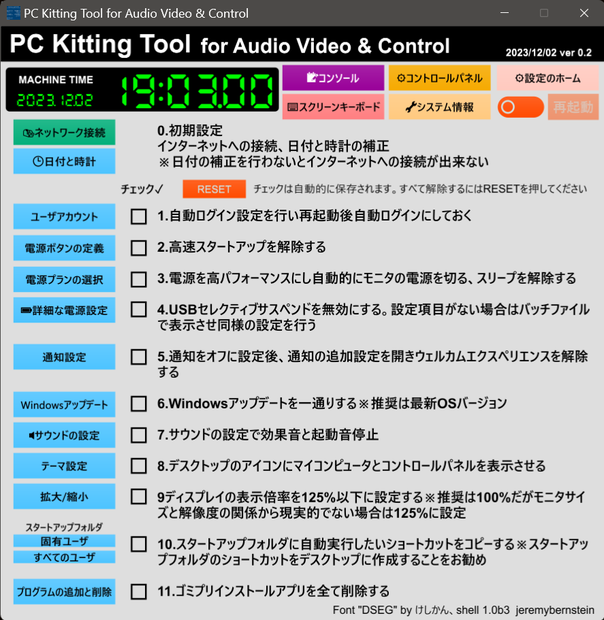
そこで、設定へのショートカットのチェックボックス付きチュートリアル.exeを作成しました。これを使えば誰でもPCキッティングが行えます。(但し、設定には管理者権限が必要です。)
記載するまでもありませんが、自己責任でお願いします。
●動作環境●
Windows10,11
音響・映像・照明・制御などで、専用PCとしてWindowsをセットアップする際の助けになれば幸いです。(今日はこれでやってね!と渡されたWindows PCの設定確認にも使えるかもしれない・・・管理者権限があればね・・・)
※注意※
Windows11でのローカルアカウントセットアップは起動時に行う必要があります
初期設定画面の「国または地域はこれでよろしいですか?」画面が表示されたら、[Shift]+[F10]キーを押し、コマンドプロンプトを開く。
開いたコマンドプロンプトで、以下のコマンドを実行する。
oobe\BypassNRO.cmd
再度、初期設定が始まりますので「インターネットに接続していません」を選択し、オフライン環境のまま「制限された設定で続行」をクリックします。その後は指示に従います。
ショートカット&レジストリ変更フォルダ一覧
01_自動ログイン
02_高速スタートアップの解除
03_電源の設定
04_USBセレクティブサスペンドの設定
05_通知の設定
06_Windowsアップデート
07_サウンドの設定
08_デスクトップアイコンの設定
09_ディスプレイの解像度
10_スタートアップフォルダの設定
11_プリインストールアプリの削除
12_おまけ
shellコマンドの実行、またはファイル名を指定して実行
Windowsキー + Rで「ファイル名を指定して実行」を表示させ、そのまま打つと実行。ここに「cmd」と打ち込みコマンドプロンプト上でも実行が可能。本来はここで「powershell」と打ち込み実行させますがコマンドプロンプトの方がなじみが深いかと思います。ms-settings・・・から始まるコマンドは「cmd」または「powershell」での実行時に頭に「start 」が必要です。
基幹となるshellオブジェクトは下記を使用しています。
https://github.com/jeremybernstein/shell
フォントはけしかんさんの7セグフォントを使用しています。
7セグ・14セグフォント 「DSEG」
모든 리뷰
더보기리뷰 등록
리뷰를 작성하려면 로그인이 필요합니다.
로그인하고 리뷰 쓰기