'%3e%3cg%20clip-path='url(%23roundHexB)'%3e%3cpath%20fill='%236D5DFC'%20d='M256%2040%20443%20148%20443%20364%20256%20472%2069%20364%2069%20148Z'/%3e%3cpath%20fill='%239C93FB'%20d='M69%20148%20256%2040%20443%20148%20256%20256Z'/%3e%3cpath%20fill='%234A3FD1'%20d='M256%20256%20443%20148%20443%20364%20256%20472Z'/%3e%3c/g%3e%3c!--%20top%20face:%20filled%20round%20magnifier%20--%3e%3cg%20transform='matrix(0.8660254,-0.5,0.8660254,0.5,69,148)'%3e%3cg%20transform='matrix(0.935,0,0,0.935,7.02,7.02)'%3e%3ccircle%20cx='88'%20cy='88'%20r='52'%20fill='%23FFFFFF'/%3e%3ccircle%20cx='88'%20cy='88'%20r='28'%20fill='%239C93FB'/%3e%3cpath%20d='M124%20124%20164%20164'%20stroke='%23FFFFFF'%20stroke-width='26'%20stroke-linecap='round'/%3e%3c/g%3e%3c/g%3e%3cg%20transform='matrix(0.8660254,0.5,0,1,69,148)'%3e%3cpath%20d='M96.1,61.08%20L45.9,128.92%20Q34,145%2054,145%20L162,145%20Q182,145%20170.1,128.92%20L119.9,61.08%20Q108,45%2096.1,61.08%20Z'%20fill='%23FFFFFF'/%3e%3c/g%3e%3c!--%20right%20face:%20filled%20bubble%20--%3e%3cg%20transform='matrix(0.8660254,-0.5,0,1,256,256)'%3e%3cg%20transform='matrix(0.855,0,0,0.855,15.66,15.66)'%3e%3cpath%20d='M60%2042H156a28%2028%200%200%201%2028%2028V158Q184%20168%20174.47%20164.96L124.53%20149.04Q115%20146%20105%20146H60a28%2028%200%200%201-28-28V70a28%2028%200%200%201%2028-28Z'%20fill='%23FFFFFF'/%3e%3c/g%3e%3c/g%3e%3c/g%3e%3c/svg%3e)
 さくらのお店
상품 설명
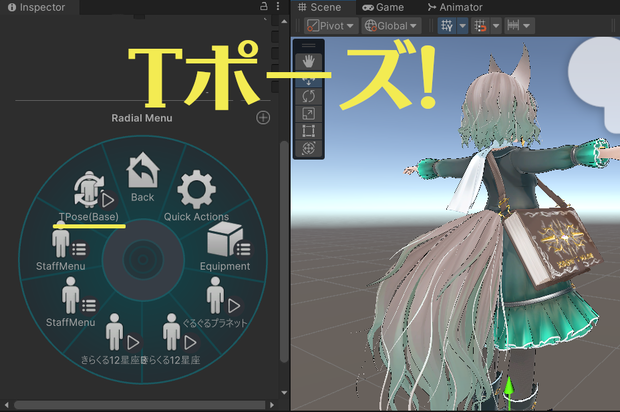
Modular Avatar でかんたん導入!Tポーズになれるギミックです!
それって何が嬉しいの?
Playモードでアニメーション適用したポーズで位置合わせしたいなぁ(Play止めたら戻っちゃうけど、Play中にprefabに保存してあとでTransformコピーする想定)
↓
Playモード中の姿勢とPlay終了後のTポーズとで姿勢が違うから同じTransform値じゃダメじゃん!
↓
位置合わせした後、Playモード中にT-Poseにしてからprefab保存すればいいのでは?
↓
できた!ヤッター!
ということなので、元のアバターがTポーズじゃない場合(VRCSDKのproxy_tposeと異なる場合)はアニメーションを差し替えてご利用ください。
使い方
①Modular avatarが入ってる状態でTPoseMAの unitypackage をインポートします。(GestureManager等の併用を推奨)
②Assets/SakuraShop_tbb/TPoseMA にある
TPose(Base) というprefabをアバター直下の一番下になるように入れてください。
③Gesture ManagerでPlay Modeに入るとメニューに TPose(Base)という項目があるので選択するとTポーズになります。
位置調整での活用法
Play中に位置調整したオブジェクトのTransformを保存したい場合は、以下のようにします。
①位置調整したオブジェクトをHierarchyで右クリックして Create Empty します。
②でてきた "Game Object" をアバター直下に移動します。
③さらにその Game Object をHierarchyからProjectにドラッグ&ドロップして prefabとして保存します。
④Playモードを解除すると Game Object が Hierarchyから消えるので、Projectのprefabを改めてアバター直下に入れます。
⑤あとは Unity2022ならWorld Transform の Copy/Paste で位置調整対象のオブジェクトを同じ位置になるようにすればOKです。
Unity 2019の場合は、位置調整対象のオブジェクトをいったんアバター直下にして、Copy Component Value で Transform値をコピーしてから元の位置に戻します。
⑥終わったら Game Object や prefab は削除してOK!
ライセンス
全然大したことしてないのでCC0です。
制限事項
Base(Locomotion)レイヤーで姿勢を作るので、VRCの中でフルトラで、ロコモーションアニメーションが効いてない場合はT字になれません。
そもそもVRCのゲーム内で使うことを想定していないので、大変恐縮ですが自分でT字になる等で対応してください。
모든 리뷰
더보기리뷰 등록
리뷰를 작성하려면 로그인이 필요합니다.
로그인하고 리뷰 쓰기