'%3e%3cg%20clip-path='url(%23roundHexB)'%3e%3cpath%20fill='%236D5DFC'%20d='M256%2040%20443%20148%20443%20364%20256%20472%2069%20364%2069%20148Z'/%3e%3cpath%20fill='%239C93FB'%20d='M69%20148%20256%2040%20443%20148%20256%20256Z'/%3e%3cpath%20fill='%234A3FD1'%20d='M256%20256%20443%20148%20443%20364%20256%20472Z'/%3e%3c/g%3e%3c!--%20top%20face:%20filled%20round%20magnifier%20--%3e%3cg%20transform='matrix(0.8660254,-0.5,0.8660254,0.5,69,148)'%3e%3cg%20transform='matrix(0.935,0,0,0.935,7.02,7.02)'%3e%3ccircle%20cx='88'%20cy='88'%20r='52'%20fill='%23FFFFFF'/%3e%3ccircle%20cx='88'%20cy='88'%20r='28'%20fill='%239C93FB'/%3e%3cpath%20d='M124%20124%20164%20164'%20stroke='%23FFFFFF'%20stroke-width='26'%20stroke-linecap='round'/%3e%3c/g%3e%3c/g%3e%3cg%20transform='matrix(0.8660254,0.5,0,1,69,148)'%3e%3cpath%20d='M96.1,61.08%20L45.9,128.92%20Q34,145%2054,145%20L162,145%20Q182,145%20170.1,128.92%20L119.9,61.08%20Q108,45%2096.1,61.08%20Z'%20fill='%23FFFFFF'/%3e%3c/g%3e%3c!--%20right%20face:%20filled%20bubble%20--%3e%3cg%20transform='matrix(0.8660254,-0.5,0,1,256,256)'%3e%3cg%20transform='matrix(0.855,0,0,0.855,15.66,15.66)'%3e%3cpath%20d='M60%2042H156a28%2028%200%200%201%2028%2028V158Q184%20168%20174.47%20164.96L124.53%20149.04Q115%20146%20105%20146H60a28%2028%200%200%201-28-28V70a28%2028%200%200%201%2028-28Z'%20fill='%23FFFFFF'/%3e%3c/g%3e%3c/g%3e%3c/g%3e%3c/svg%3e)
 Silksprite Satellite
상품 설명
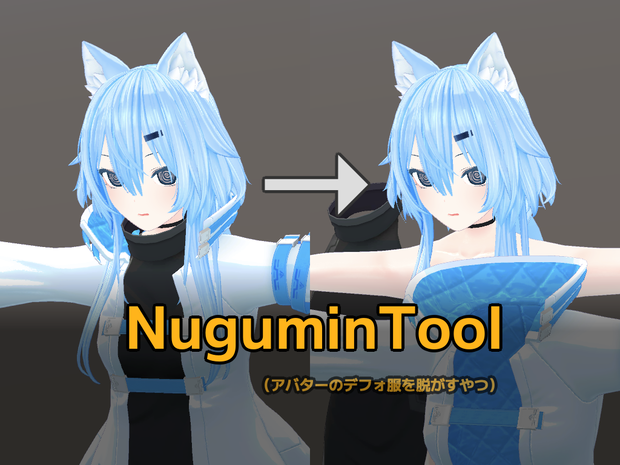
アバターのデフォ服を<s>脱がす</s>Modular Avatar管理するやつです。
NuguminToolsはデフォルト衣装を着せたアバターのPrefabかシーン上のUnpackされたアバターを素材にして、素体のPrefabとデフォルト衣装のPrefabを作成します。
デフォルト衣装をEditorOnly、着せ替え衣装をModular Avatarで管理することもできますが、デフォルト衣装もModular Avatarで管理することでよりシンプルに取り扱えます。
■ できないこと ■
NuguminToolsは販売VRアバターによくある、素体と衣装パーツでSkinnedMeshRendererが分離されているアバターアセットに対応しています。
言い換えると、Quest対応アバターによくある、素体が1つのSkinnedMeshRendererに結合されているパターンには対応できません。(このような場合は3Dモデリングソフトを使ってください。)
Unity 2019はプレハブ内のオブジェクトの削除に対応していないため、「Unpack Prefab」のチェックをオフにした場合はEditorOnlyで不要なSkinnedMeshRendererを無効化します。
「Unpack Prefab」のチェックをオンにした場合、不要なSkinnedMeshRendererは削除されます。
また、NuguminToolsはプレハブの最適化を行いません。
■ 推奨ソフトウェア ■
併用を推奨するツール的に、VRChatの最新のAvatar SDK+VCCを想定しています。
NuguminToolはアバターのデフォルト衣装をModular Avatarで管理するためのツールなので、Modular Avatarと一緒に使ってください。
Modular Avatar
https://modular-avatar.nadena.dev/ja/
また、Modularizerはデフォルト衣装のPrefabと素体のPrefabを分離しますが、例えば衣装の揺れもの用のボーンを素体のアーマチュアから削除したりなどの最適化を行うことはありません。
そのため、AAOとの併用をお勧めします。
Avatar Optimizer
https://vpm.anatawa12.com/avatar-optimizer/ja/
インストール方法
NuguminTool はVCCを入れていなくても使えるかもしれませんが、今のところはサポートしません。
■ VCC からインストール(推奨) ■
VPMリポジトリとしてVCCに追加するURLはこれです
https://vpm.kaikoga.net/index.json
vpm.kaikoga.net リポジトリに含まれる NuguminTool パッケージをアバターのプロジェクトに追加してください。
よくわからないときは、 https://vpm.kaikoga.net/ ページの Add VPM Repo リンクをクリックしてください。
■ UPM からインストール ■
動作確認中・・・
完全にサポート外ですが、 GitHub を見てうまいことやってください。
https://github.com/kaikoga/Modularizer-Unity
■ unitypackage からインストール ■
添付の unitypackage をダウンロードしてインポートすることもできます。
※バージョンが古いことがありますので、お試し以上の目的では非推奨です
使い方
1. アバターを選択して
「GameObject」→「NuguminTool」→「NuguminTool Config」
か「Component」→「NuguminTool」→「NuguminTool Config」
2. Avatar Root にアバターが入ってなかったら設定してください
3. Export Directory を変える場合は「Select Folder」で選択します
4. 「Unpack Prefab」にチェックをつけるとUnpack Prefabされます
5. このままだとアバターがマテリアルごとに分解されるので、
どのメッシュをまとめるかをリストで編集する
「+」 チェックをつけたMeshで新しいモジュールを作る
「↑」 チェックをつけたMeshを上のモジュールにマージする
「↓」 チェックをつけたMeshを下のモジュールにマージする
6. 分解方法を決めたら「Nugumin!」ボタンを押す
How to use
1. Select your avatar and select from menubar
[ GameObject ] → [ NuguminTool ] → [ NuguminTool Config ]
or [ Component ] → [ NuguminTool ] → [ NuguminTool Config ]
2. Set Avatar Root to your avatar (if it is not set)
3. [ Select Folder ] would change your Export Directory
4. [ Unpack Prefab ] would unpack prefab on Nugumin!, literally, if checked
5. Avatar is modularized per material by default.
Mesh to module mappings can be configured below.
[ + ] Create new module with checked meshes
[ ↑ ] Merge checked meshes into module above
[ ↓ ] Merge checked meshes into module below
6. Press [ Nugumin! ] when all configurations are set
アップデート履歴
[2023-09-18: 1.0.0] 公開。
모든 리뷰
더보기리뷰 등록
리뷰를 작성하려면 로그인이 필요합니다.
로그인하고 리뷰 쓰기