'%3e%3cg%20clip-path='url(%23roundHexB)'%3e%3cpath%20fill='%236D5DFC'%20d='M256%2040%20443%20148%20443%20364%20256%20472%2069%20364%2069%20148Z'/%3e%3cpath%20fill='%239C93FB'%20d='M69%20148%20256%2040%20443%20148%20256%20256Z'/%3e%3cpath%20fill='%234A3FD1'%20d='M256%20256%20443%20148%20443%20364%20256%20472Z'/%3e%3c/g%3e%3c!--%20top%20face:%20filled%20round%20magnifier%20--%3e%3cg%20transform='matrix(0.8660254,-0.5,0.8660254,0.5,69,148)'%3e%3cg%20transform='matrix(0.935,0,0,0.935,7.02,7.02)'%3e%3ccircle%20cx='88'%20cy='88'%20r='52'%20fill='%23FFFFFF'/%3e%3ccircle%20cx='88'%20cy='88'%20r='28'%20fill='%239C93FB'/%3e%3cpath%20d='M124%20124%20164%20164'%20stroke='%23FFFFFF'%20stroke-width='26'%20stroke-linecap='round'/%3e%3c/g%3e%3c/g%3e%3cg%20transform='matrix(0.8660254,0.5,0,1,69,148)'%3e%3cpath%20d='M96.1,61.08%20L45.9,128.92%20Q34,145%2054,145%20L162,145%20Q182,145%20170.1,128.92%20L119.9,61.08%20Q108,45%2096.1,61.08%20Z'%20fill='%23FFFFFF'/%3e%3c/g%3e%3c!--%20right%20face:%20filled%20bubble%20--%3e%3cg%20transform='matrix(0.8660254,-0.5,0,1,256,256)'%3e%3cg%20transform='matrix(0.855,0,0,0.855,15.66,15.66)'%3e%3cpath%20d='M60%2042H156a28%2028%200%200%201%2028%2028V158Q184%20168%20174.47%20164.96L124.53%20149.04Q115%20146%20105%20146H60a28%2028%200%200%201-28-28V70a28%2028%200%200%201%2028-28Z'%20fill='%23FFFFFF'/%3e%3c/g%3e%3c/g%3e%3c/g%3e%3c/svg%3e)
 みどいも製作所
상품 설명
【CLIP STUDIO用素材】
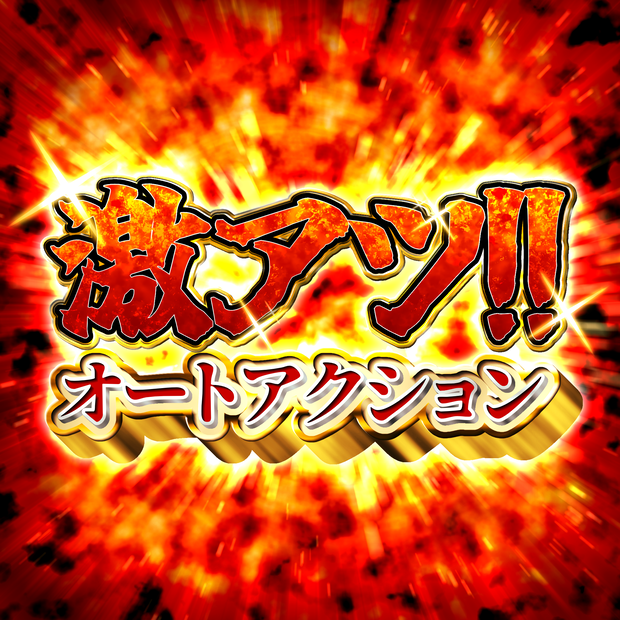
文字や画像を派手に加工するオートアクションです。
キャンパスのサイズによってはオートアクションの動作が重くなる可能性がありますので、オートアクションを実行したい作品の他、立ち上がっている全ての作品を一度保存してから実行することを推奨します。
CLIP STUDIO ASSETSでも販売しています。
https://assets.clip-studio.com/ja-jp/search?word=1965740&order=new
このオートアクションについて
文字や画像を加工するオートアクションです。
10種各種に左下斜め(↙)右下斜め(↘)に伸ばすバージョンを収録しています。
CLIP STUDIOへの導入方法
zipファイルを解凍してください。
その後は2種類の方法で導入することが可能です。
方法①
クリスタ内のオートアクションのウィンドウにあるハンバーガーボタンをクリック→[セットの読み込み]を選択→ファイル内の[激アツ加工オートアクション.laf]を選択する
方法②
ファイル内の[激アツ加工オートアクション.laf]をクリスタ内のオートアクションのウィンドウに直接ドラッグアンドドロップする
使い方
加工したい文字や画像を1つのレイヤーに統合し、編集対象にした状態でオートアクションを実行してください。
オートアクション実行後はパーツや加工ごとにレイヤーが別れているので、加工の一部を非表示にしたり、テクスチャを貼ったり等をする事によって様々な表現が可能となります。
困った時の解決策等
・ラスタライズができない旨のメッセージが表示される
→ラスターレイヤー等にオートアクションを使用する場合、このメッセージが表示される場合があります。特に問題はないのでそのまま続行を選択してください。
・オートアクションが正常に動作しない
→キャンパスサイズが小さいor大きい可能性があります。キャンパスサイズを2000px前後にし、加工したい文字や画像のサイズを調整してください。
→加工したいレイヤーの前後に非表示やクリッピング状態のレイヤーが存在する可能性があります。加工したいレイヤーの前後に表示状態の新規レイヤーを追加してください。
→加工したいレイヤー以外が編集対象になっている可能性があります。レイヤー一覧から加工したいレイヤーを選択し、オートアクションを実行してください。
→複数のレイヤーが編集対象になっている可能性があります。加工したい文字や画像は予め統合するなどして1つのレイヤーにまとめてください。
→何らかの理由でオートアクションの内容が変更された可能性があります。オートアクションを再ダウンロードしてください。
모든 리뷰
더보기리뷰 등록
리뷰를 작성하려면 로그인이 필요합니다.
로그인하고 리뷰 쓰기