'%3e%3cg%20clip-path='url(%23roundHexB)'%3e%3cpath%20fill='%236D5DFC'%20d='M256%2040%20443%20148%20443%20364%20256%20472%2069%20364%2069%20148Z'/%3e%3cpath%20fill='%239C93FB'%20d='M69%20148%20256%2040%20443%20148%20256%20256Z'/%3e%3cpath%20fill='%234A3FD1'%20d='M256%20256%20443%20148%20443%20364%20256%20472Z'/%3e%3c/g%3e%3c!--%20top%20face:%20filled%20round%20magnifier%20--%3e%3cg%20transform='matrix(0.8660254,-0.5,0.8660254,0.5,69,148)'%3e%3cg%20transform='matrix(0.935,0,0,0.935,7.02,7.02)'%3e%3ccircle%20cx='88'%20cy='88'%20r='52'%20fill='%23FFFFFF'/%3e%3ccircle%20cx='88'%20cy='88'%20r='28'%20fill='%239C93FB'/%3e%3cpath%20d='M124%20124%20164%20164'%20stroke='%23FFFFFF'%20stroke-width='26'%20stroke-linecap='round'/%3e%3c/g%3e%3c/g%3e%3cg%20transform='matrix(0.8660254,0.5,0,1,69,148)'%3e%3cpath%20d='M96.1,61.08%20L45.9,128.92%20Q34,145%2054,145%20L162,145%20Q182,145%20170.1,128.92%20L119.9,61.08%20Q108,45%2096.1,61.08%20Z'%20fill='%23FFFFFF'/%3e%3c/g%3e%3c!--%20right%20face:%20filled%20bubble%20--%3e%3cg%20transform='matrix(0.8660254,-0.5,0,1,256,256)'%3e%3cg%20transform='matrix(0.855,0,0,0.855,15.66,15.66)'%3e%3cpath%20d='M60%2042H156a28%2028%200%200%201%2028%2028V158Q184%20168%20174.47%20164.96L124.53%20149.04Q115%20146%20105%20146H60a28%2028%200%200%201-28-28V70a28%2028%200%200%201%2028-28Z'%20fill='%23FFFFFF'/%3e%3c/g%3e%3c/g%3e%3c/g%3e%3c/svg%3e)
 ひつじぐものおみせ
상품 설명
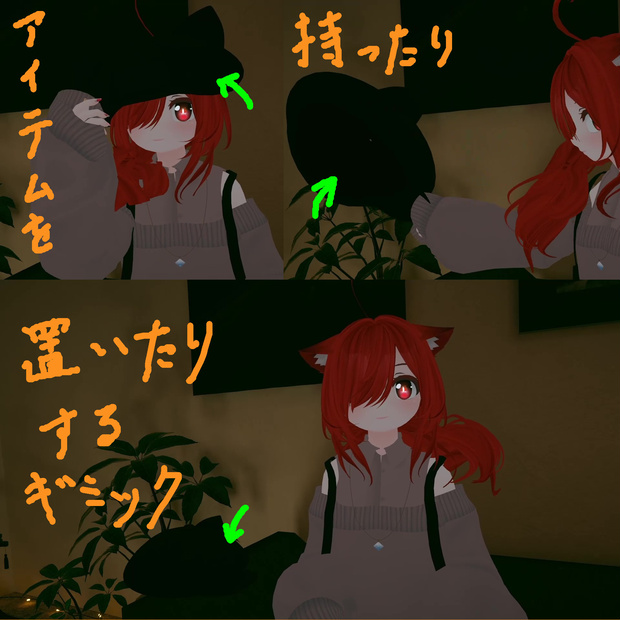
アバターにセットしたアイテムを手で持ったりワールド固定したりするための簡易システムです。
参考にしたり、アバターに適用してお楽しみください。
事前にがとーしょこら様のVRCAvatar3Tools(https://booth.pm/ja/items/2207020)のインポートを推奨致します。
とっても参考にしたサイト
https://note.com/komugi_vr/n/ndb43776d9000#5e2105eb-7ba2-4423-ac63-4034c638caf2
作者Twitter
https://twitter.com/V_Tarantula
当ギミックの導入に際し、トラブル等ございましたらBoothのメッセージかこちらにご連絡ください。
操作方法
1、初期位置にあるアイテムを対応した手で触れながらハンドサインFistで、アイテムを手で持ちます。
2、アイテムを手に持った状態で、初期位置に触れながらハンドサインOpenで、アイテムが初期位置に戻ります。
3、アイテムを手に持った状態で、初期位置に触れずにハンドサインOpenで、アイテムをワールドに固定します。
4、アイテムがワールドに固定された状態で、対応した手で触れながらハンドサインFistでアイテムを手に持ち直します。
導入手順
導入前に、念のためアバターのプレハブとFXレイヤーのバックアップを取ることをおすすめします。
1
「プレハブ」をヒエラルキーに置き、右クリックしてUnpack prefab Completely
中身を全て選択し、適用したいアバター直下に移動
(空になった「プレハブ」はヒエラルキーから削除)
――初期位置設定――
2
持ち替えしたいオブジェクトを「Item」の中に入れ、「Item」を初期位置にしたい位置に移動(オブジェクトは移動しないこと)
3
「Item_grab_collider」を掴みたい位置や形に、一回り大きめに合わせる(帽子のつば、刀の柄など)
(「Item_grab_collider」内のVRC Contact ReceiverのRadiusで半径を、Heightで長さを変更した場合、「Item_default」内のVRC Contact ReceiverのRadius、Heightも同じ数値にする)
※初期設定で右手用の設定になっている
左手を使う場合、上記二か所のVRC_Contact_Receiverの「Collision Tags」を、「Hand L」と「Finger L」に変更する
4
「Item_default」を追従させるボーン配下に移動(帽子ならHead、刀ならHipなど)
――手持ち位置設定――
5
「Item」を手で持つ位置に移動
6
「Item_hand」を追従させたい手のボーン配下に移動
――アニメーションの適用――
7
「Item」のParent Constraint右上の「Zero」をクリック(アイテムが初期位置にもどるはず)
8
「Item_controller_World」のPosition ConstraintとRotation Constraintの右上の「Zero」をクリック
9
使う手の方のコントローラー(右手用.controllerもしくは左手用.controller)から、レイヤーとパラメータ(Item, Avatar)をアバターのFXレイヤーに統合する
※VRCAvatar3Tools(https://booth.pm/ja/items/2207020)の使用を推奨
10
VRC Avatar DescriptorのParametersの中身をクリック
※Parametersの中身が「None」の場合、右の◎から「DefaultExpressionParameters」を選択しクリック
11
Addを二回押し、名前をそれぞれ「Item」「Avatar」に変更、IntをBoolに変更する
注意点など
・当商品はCC0ライセンスです。商用・非商用問わず、URLやクレジットの表記なく自由にお使いいただけます。
(でも表記してくれると嬉しいです)
・Humanoidアバターへの適用を想定しております。
その他のアバターでの不具合は対応いたしかねます。
・誤作動を起こすため、インポートしたファイルやオブジェクトの名前を変更しないでください。
・初期化する際は、追加したオブジェクトを全てアバターから削除してください。
・UnityやVRChatのアップデートに伴い使えなくなる可能性があります。
動作確認環境
Unity 2019.4.31f
VRChatSDK-Avatar3.1.10
모든 리뷰
더보기리뷰 등록
리뷰를 작성하려면 로그인이 필요합니다.
로그인하고 리뷰 쓰기