'%3e%3cg%20clip-path='url(%23roundHexB)'%3e%3cpath%20fill='%236D5DFC'%20d='M256%2040%20443%20148%20443%20364%20256%20472%2069%20364%2069%20148Z'/%3e%3cpath%20fill='%239C93FB'%20d='M69%20148%20256%2040%20443%20148%20256%20256Z'/%3e%3cpath%20fill='%234A3FD1'%20d='M256%20256%20443%20148%20443%20364%20256%20472Z'/%3e%3c/g%3e%3c!--%20top%20face:%20filled%20round%20magnifier%20--%3e%3cg%20transform='matrix(0.8660254,-0.5,0.8660254,0.5,69,148)'%3e%3cg%20transform='matrix(0.935,0,0,0.935,7.02,7.02)'%3e%3ccircle%20cx='88'%20cy='88'%20r='52'%20fill='%23FFFFFF'/%3e%3ccircle%20cx='88'%20cy='88'%20r='28'%20fill='%239C93FB'/%3e%3cpath%20d='M124%20124%20164%20164'%20stroke='%23FFFFFF'%20stroke-width='26'%20stroke-linecap='round'/%3e%3c/g%3e%3c/g%3e%3cg%20transform='matrix(0.8660254,0.5,0,1,69,148)'%3e%3cpath%20d='M96.1,61.08%20L45.9,128.92%20Q34,145%2054,145%20L162,145%20Q182,145%20170.1,128.92%20L119.9,61.08%20Q108,45%2096.1,61.08%20Z'%20fill='%23FFFFFF'/%3e%3c/g%3e%3c!--%20right%20face:%20filled%20bubble%20--%3e%3cg%20transform='matrix(0.8660254,-0.5,0,1,256,256)'%3e%3cg%20transform='matrix(0.855,0,0,0.855,15.66,15.66)'%3e%3cpath%20d='M60%2042H156a28%2028%200%200%201%2028%2028V158Q184%20168%20174.47%20164.96L124.53%20149.04Q115%20146%20105%20146H60a28%2028%200%200%201-28-28V70a28%2028%200%200%201%2028-28Z'%20fill='%23FFFFFF'/%3e%3c/g%3e%3c/g%3e%3c/g%3e%3c/svg%3e)
 りた²しょっぷ
상품 설명
VCC移行方法
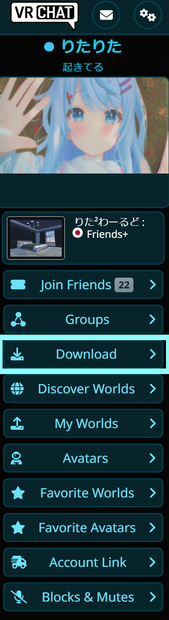
1.VRChat公式サイトのDownloadからVCCをダウンロード(画像1~2)
2.画像3~6の画像通りに選択するとVCCのインストール完了となります。
※ インストール場所を変えたい方は、画像5の所で保存したい場所に変更してください。
3.画像7~9は部分詳細です。参考程度に...
4.UnityHubのVCC移行前のプロジェクトのフォルダをコピーして画像7のAddで追加します。
5.画像10~12の内容に沿って順番に押して最後に画像10のところを押して問題なく開ければVCC移行完了です。
※ ツールが消えたりエラーがあれば、シェイダー関係の入れ直しやツールの入れ直しで治ります。
画像13~15に関しては、SDKのバージョンを変更できるようです、Avatarは、画像14の所、Worldは、画像15でいいと思われますが、バージョンダウンは、最新SDKに対応してないツールがある場合のみでいいと思われます。
【上記※内容詳細】
VCC移行後上のバーのツール関係が消えてる場合や挙動がおかしい場合は、ツールが最新のSDKと干渉してるので、一度ツールのフォルダを削除を行い、Unityを再起動後パッケージを再インポートすると治ることはあります。
例)
私の場合は、VRC合法チート研究会様のツールを入れた状態で、VCC移行して挙動がおかしいからUnityを再起動したら上のツール類が消えていた!というのがありまして、その場合は、Assetsの中からVGC(VRC合法チート研究会様のフォルダ)を削除しUnityを再起動してするとメニューの入れていたツール類が治り、VRC合法チート研究会様のツールを再インポートすると使えた!という事がありました。
しかし、ツールが、SDK最新版と互換性がないものは、入れ直しを行っても使えないことがありますので、その場合は、画像13~15の所からバージョンを変更して使用可能か調べるのもありだと思われます。
しかし、VCCは事態と相性が悪いツールですと上記と同じ現象になり使用が出来ない可能性があるのでよく使用しているツールで使用したい人は、製作者に連絡した方がいいかもしれません!
もし、連絡など怖くて厳しいよーって方は、どのツールか教えて頂けると手空きの時に検証し、私が連絡しようと思いますので、ご気軽にご連絡宜しくお願い致します!Twitter @r1t42_
※ VRC合法チート研究会様のツールは、とても良く使わせて頂いてますので、批判とかではありませんので本当に例として挙げただけですのでお気になさらないで下さい;;
2023/01/04 公開
2023/01/11 バグ対策追加(文章のみ)
2023/01/12 v1 バグ対策追加内容追加
利用規約
❌ 禁止事項
• 本モデルのデータやメッシュの 再配布・販売・ペデスタルでの使用
• public(公開)アップロード
• 購入者以外へのデータ共有やファイル受け渡し
• 政治・宗教活動、または他者を誹謗中傷する目的での使用
• 法人利用、商用利用
• AI学習への使用
• 許可のないギフト企画での使用
✅ 許可事項
• 購入者同士でのデータの受け渡し
• データの改変
• 個人に限り、配信などでの使用可能
📌 配信での利用について
収益の有無にかかわらず、個人利用であれば配信に使用できます。
ただし以下が必要です:
1. 使用するアセットの商品名またはURLを明記
2. 配信アカウントのリンクを添付
3. 購入したご本人のBOOTHアカウントからメッセージで問い合わせ
🎨 改変・コミッションについて
• 改変代行(commission)を行う場合、依頼者・依頼を受ける側の双方が購入済みであることが必須です。
• ギフト機能を利用して「送るだけ」で依頼することは禁止です。必ず 自分でも購入した上でギフトを送ってください。
💬 その他
ご不明点がある場合は、個別にお問い合わせください。
________________________________________
ZIPファイル解凍について(海外購入者向け)
• 日本国外から購入された方より「zipファイルが解凍できない」との問い合わせが多く寄せられています。
• その場合は、PCではなく ブラウザで検索して出てくるオンライン解凍サイトなどをご利用ください。
• フォルダ内に画像しか表示されない、またはファイルが開けない場合も同様に、外部の解凍サービスをお試しください。
모든 리뷰
더보기리뷰 등록
리뷰를 작성하려면 로그인이 필요합니다.
로그인하고 리뷰 쓰기