'%3e%3cg%20clip-path='url(%23roundHexB)'%3e%3cpath%20fill='%236D5DFC'%20d='M256%2040%20443%20148%20443%20364%20256%20472%2069%20364%2069%20148Z'/%3e%3cpath%20fill='%239C93FB'%20d='M69%20148%20256%2040%20443%20148%20256%20256Z'/%3e%3cpath%20fill='%234A3FD1'%20d='M256%20256%20443%20148%20443%20364%20256%20472Z'/%3e%3c/g%3e%3c!--%20top%20face:%20filled%20round%20magnifier%20--%3e%3cg%20transform='matrix(0.8660254,-0.5,0.8660254,0.5,69,148)'%3e%3cg%20transform='matrix(0.935,0,0,0.935,7.02,7.02)'%3e%3ccircle%20cx='88'%20cy='88'%20r='52'%20fill='%23FFFFFF'/%3e%3ccircle%20cx='88'%20cy='88'%20r='28'%20fill='%239C93FB'/%3e%3cpath%20d='M124%20124%20164%20164'%20stroke='%23FFFFFF'%20stroke-width='26'%20stroke-linecap='round'/%3e%3c/g%3e%3c/g%3e%3cg%20transform='matrix(0.8660254,0.5,0,1,69,148)'%3e%3cpath%20d='M96.1,61.08%20L45.9,128.92%20Q34,145%2054,145%20L162,145%20Q182,145%20170.1,128.92%20L119.9,61.08%20Q108,45%2096.1,61.08%20Z'%20fill='%23FFFFFF'/%3e%3c/g%3e%3c!--%20right%20face:%20filled%20bubble%20--%3e%3cg%20transform='matrix(0.8660254,-0.5,0,1,256,256)'%3e%3cg%20transform='matrix(0.855,0,0,0.855,15.66,15.66)'%3e%3cpath%20d='M60%2042H156a28%2028%200%200%201%2028%2028V158Q184%20168%20174.47%20164.96L124.53%20149.04Q115%20146%20105%20146H60a28%2028%200%200%201-28-28V70a28%2028%200%200%201%2028-28Z'%20fill='%23FFFFFF'/%3e%3c/g%3e%3c/g%3e%3c/g%3e%3c/svg%3e)
 catseed
상품 설명
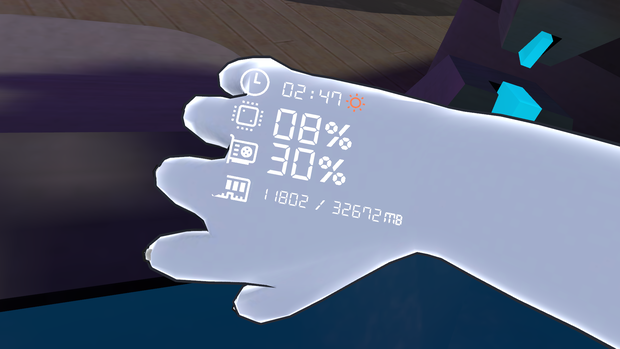
实时监控并直接在模型上显示 CPU、GPU、内存占用及本地时间。支持一键自动安装/卸载。(我不知道为什么不能把B站视频放进去,中文视频教程 https://www.bilibili.com/video/BV1uG411p7tY )。
Monitor your PC's real-time CPU, GPU, RAM usage, and local time directly on your avatar.
One-click auto-install/uninstall supported.
アバター上でPCのCPU、GPU、メモリ使用率、およびローカル時間をリアルタイムで表示。
ワンクリックで自動インストール・削除が可能です。
目前只兼容NVIDIA显卡。
Currently, NVIDIA GPUs only.
※現在はNVIDIA製グラフィックボードのみ対応しています。
更新记录 / Change log / 変更ログ
2025/03/03
修复了部分 Windows 系统 CPU 显示 -1.0 的问题,并优化了数据平滑度。
Fixed CPU data error (-1.0) on certain Windows systems and improved data smoothing.
一部の Windows 環境で CPU データが -1.0 と表示される不具合を修正し、数値の推移をスムーズにしました。
2024/06/23
修复了 Windows 11 环境下 CPU 使用率显示不正确的问题。
Resolved incorrect CPU usage reporting on Windows 11.
Windows 11 における CPU 使用率の误表示問題を修正しました。
2022/07/20
生成的 Animator State 默认勾选 “Write Defaults”,以防止原有动画层失效。
Enabled "Write Defaults" on all generated Animator States to prevent layer conflicts.
既存のレイヤーへの影響を避けるため、生成されるすべての Animator State で「Write Defaults」を有効化しました。
2022/07/17
新增“显存模式”,可将内存占用切换为 GPU 显存(VRAM)占用。
Added "VRAM Mode" to switch the display to use System RAM or GPU VRAM.
「GPUメモリ」モードを追加。システムメモリの代わりに VRAM 使用率を表示可能になりました。
使用方式 / How to setup / 導入方法
Step 1:
请先下载所需的依赖包:
https://patreon.com/posts/simple-counter-62864361
Please download the required dependency package here:
https://patreon.com/posts/simple-counter-62864361
以下のリンクから必要なパッケージをダウンロードしてください:
https://patreon.com/posts/simple-counter-62864361
Step 2:
开始之前,请务必备份你的 Unity 项目。
Please make sure to backup your Unity project before proceeding.
開始する前に、必ずUnityプロジェクトのバックアップを取ってください。
Step 3:
导入 “Simple Counter v.1.0 by RED_SIM.unitypackage”
Import "Simple Counter v.1.0 by RED_SIM.unitypackage"
「Simple Counter v.1.0 by RED_SIM.unitypackage」をインポート
Step 4:
导入 “OSC_PC_Information.unitypackage”
Import "OSC_PC_Information.unitypackage"
「OSC_PC_Information.unitypackage」をインポート
Step 5:
在 Assets/OSCPCInformation/ 路径下找到 “OSC_PC_Performance” 预制件,将其拖拽到模型中你想要放置的任何位置(支持放置多个)。
Locate the "OSC_PC_Performance" prefab under Assets/OSCPCInformation/. Drag and drop it onto your avatar (you can place multiple instances).
Assets/OSCPCInformation/ 内にある 「OSC_PC_Performance」 プレハブをアバターの好きな場所にドラッグ&ドロップしてください(複数設置可能)。
Step 6:
给模型添加一个名为 “Auto Install OSC_PC_Information” 组件。
Add an "Auto Install OSC_PC_Information" component to your avatar.
アバターに「Auto Install OSC_PC_Information」コンポーネントを追加します
Step 7:
点击 “Add” 按钮生成动画。如果你想撤销更改,请点击 “Remove”。
Click the "Add" button to generate animations. If you wish to revert changes, click the "Remove".
「Add」 ボタンをクリックしてアニメーションを生成します。設定を戻したい場合は 「Remove」 を選択してください。
Step 8:
从模型上删除刚才添加的 “Auto Install OSC_PC_Information” 组件。
Remove the "Auto Install OSC_PC_Information" component from your avatar.
アバターから「Auto Install OSC_PC_Information」コンポーネントを削除します。
Step 9:
上传模型并进入游戏。
Upload your avatar and launch VRChat.
アバターをアップロードし、VRChatに入ります。
Step 10:
切换至该模型。打开圆盘菜单,选择 Options -> OSC -> Enable。接着在电脑上解压 VRChat OSC-PC Sender.zip 并运行 VRCHAT-OSC Start.bat 即可。
Switch to the avatar. In the Action Menu, navigate to Options -> OSC -> Enable. Then, unzip VRChat OSC-PC Sender.zip on your PC and run VRCHAT-OSC Start.bat.
アバターを切り替えます。Action Menuから Options > OSC > Enable を選択してください。その後、PCで VRChat OSC-PC Sender.zip を解凍し、 VRCHAT-OSC Start.bat を実行すれば完了です。
注意事项 / CAUTION / 注意事項
如果动画不播放,在 C:\Users\{你的用户名}\AppData\LocalLow\VRChat\VRChat\OSC\ 下删除缓存文件,
例如一个完整的路径看起来是这样:
C:\Users\CatSeed\AppData\LocalLow\VRChat\VRChat\OSC\
删除缓存之后,在游戏中重置模型
If the animations don't play, delete all the files under C:\Users\{your username}\AppData\LocalLow\VRChat\VRChat\OSC\
For example, a path would look like this:
C:\Users\CatSeed\AppData\LocalLow\VRChat\VRChat\OSC\
After emptying the cache, reset your avatar in game.
アニメーションが再生されない時は下記ファイルを全て削除してください「C:\Users{your username}\AppData\LocalLow\VRChat\VRChat\OSC」または「C:\Users\Admin\AppData\LocalLow\VRChat\VRChat\OSC」
キャッシュをクリアし、アバターリセットしてください
联系 / Contact information / 連絡先
如果你有任何安装"OSCPCInformation"的问题,你可以联系我,我可以帮你(QQ 763737569 加好友请注明来意)。
You can contact me on Discord: "CatSeed #1292" or ".catseed", if you have any problems installing "OSCPCInformation".
「OSCPCInformation」をインストールするすべての問題がある場合は、あなたはDiscordの上で私に連絡することができます:「Catseed #1292」/「.catseed」、私はあなたを助けることができます。
모든 리뷰
더보기리뷰 등록
리뷰를 작성하려면 로그인이 필요합니다.
로그인하고 리뷰 쓰기