'%3e%3cg%20clip-path='url(%23roundHexB)'%3e%3cpath%20fill='%236D5DFC'%20d='M256%2040%20443%20148%20443%20364%20256%20472%2069%20364%2069%20148Z'/%3e%3cpath%20fill='%239C93FB'%20d='M69%20148%20256%2040%20443%20148%20256%20256Z'/%3e%3cpath%20fill='%234A3FD1'%20d='M256%20256%20443%20148%20443%20364%20256%20472Z'/%3e%3c/g%3e%3c!--%20top%20face:%20filled%20round%20magnifier%20--%3e%3cg%20transform='matrix(0.8660254,-0.5,0.8660254,0.5,69,148)'%3e%3cg%20transform='matrix(0.935,0,0,0.935,7.02,7.02)'%3e%3ccircle%20cx='88'%20cy='88'%20r='52'%20fill='%23FFFFFF'/%3e%3ccircle%20cx='88'%20cy='88'%20r='28'%20fill='%239C93FB'/%3e%3cpath%20d='M124%20124%20164%20164'%20stroke='%23FFFFFF'%20stroke-width='26'%20stroke-linecap='round'/%3e%3c/g%3e%3c/g%3e%3cg%20transform='matrix(0.8660254,0.5,0,1,69,148)'%3e%3cpath%20d='M96.1,61.08%20L45.9,128.92%20Q34,145%2054,145%20L162,145%20Q182,145%20170.1,128.92%20L119.9,61.08%20Q108,45%2096.1,61.08%20Z'%20fill='%23FFFFFF'/%3e%3c/g%3e%3c!--%20right%20face:%20filled%20bubble%20--%3e%3cg%20transform='matrix(0.8660254,-0.5,0,1,256,256)'%3e%3cg%20transform='matrix(0.855,0,0,0.855,15.66,15.66)'%3e%3cpath%20d='M60%2042H156a28%2028%200%200%201%2028%2028V158Q184%20168%20174.47%20164.96L124.53%20149.04Q115%20146%20105%20146H60a28%2028%200%200%201-28-28V70a28%2028%200%200%201%2028-28Z'%20fill='%23FFFFFF'/%3e%3c/g%3e%3c/g%3e%3c/g%3e%3c/svg%3e)
 ぽんぽこほんぽ
상품 설명
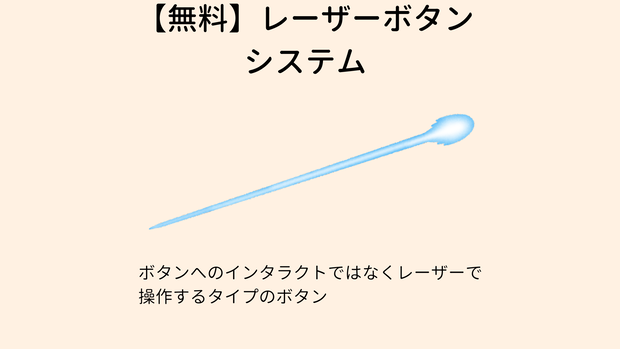
uGUIを利用したボタンへのインタラクトではなくレーザーで操作するタイプのボタン
インタラクト式のものと違い誤操作がしずらいです
ミラーや小物の表示,非表示やベッドのコライダーのON,OFFへの使用を想定しています
テクスチャを入れ替えることで好きなものをこのボタンにすることができます
現在対応しているボタンの種類
・オブジェクトの表示,非表示(Active切り替え)
・コライダーのON,OFF
前提 UdonSharp
①ダウンロードしたLazerButtonSystem.zipを解凍ソフトで解凍しLazerButtoSystem.unitypackageを取り出す
③導入したいワールドをUnityで開いた状態でLazerButtoSystem.unitypackageをダブルクリックするなどでインポートする
④ActivateButton.prefabやColliderButton.prefabをワールド内にドラッグする
⑤ActivateButtonやColliderButtonのTarget(画像にあります)の子に動作の対象を入れて子にする
⑥アップロードする
LazerButtonSystemはサンプルです
ミラーの表示、非表示とキューブのコライダーのON,OFFを設定してあります
無料版と有料版のセット内容は変わりません
ローカルでのみ動作確認済み
再配布・改造など全部歓迎
■ 同シリーズのワールドギミック(30種類以上・すべて無料)
https://pon-poko-pon.booth.pm/
ボタンを自作する場合
①EmptyObjectを作りその中にUI>Buttonを作成
②ButtonにUdonBehavior,Event Triggerを追加
③ButtonのOn Click()のオブジェクトにButtonを挿入
UdonBehaviour.SendCustomEventに設定
Pressedを設定
④同様にButtonのEvent TriggerにPointer Downを追加
Pointer DownオブジェクトにButtonを挿入
UdonBehaviour.SendCustomEventに設定
ChangeOwnerを設定
⑤ButtonのLayerをDefaultに変更
⑥CanvasにVRC Ui Shapeを追加
⑦CanvasのRender ModeをWorld Spaceに変更
⑧CanvasのRectTransformのScaleをX,Y、Zともに0.0001に変更
ButtonのRectTransformのWidthとHeightをCanvasと同じ数値に変更
Buttonの子オブジェクトのTextのFont Sizeを300に変更
⑨ButtonのUdonBehaviourに以下のコードを追加する
public void ChangeOwner()
{
if (!Networking.IsOwner(Networking.LocalPlayer, this.gameObject)) Networking.SetOwner(Networking.LocalPlayer, this.gameObject);
}
public void Pressed()
{
Debug.Log("ボタンを押されたときの動作");
}
모든 리뷰
더보기리뷰 등록
리뷰를 작성하려면 로그인이 필요합니다.
로그인하고 리뷰 쓰기