'%3e%3cg%20clip-path='url(%23roundHexB)'%3e%3cpath%20fill='%236D5DFC'%20d='M256%2040%20443%20148%20443%20364%20256%20472%2069%20364%2069%20148Z'/%3e%3cpath%20fill='%239C93FB'%20d='M69%20148%20256%2040%20443%20148%20256%20256Z'/%3e%3cpath%20fill='%234A3FD1'%20d='M256%20256%20443%20148%20443%20364%20256%20472Z'/%3e%3c/g%3e%3c!--%20top%20face:%20filled%20round%20magnifier%20--%3e%3cg%20transform='matrix(0.8660254,-0.5,0.8660254,0.5,69,148)'%3e%3cg%20transform='matrix(0.935,0,0,0.935,7.02,7.02)'%3e%3ccircle%20cx='88'%20cy='88'%20r='52'%20fill='%23FFFFFF'/%3e%3ccircle%20cx='88'%20cy='88'%20r='28'%20fill='%239C93FB'/%3e%3cpath%20d='M124%20124%20164%20164'%20stroke='%23FFFFFF'%20stroke-width='26'%20stroke-linecap='round'/%3e%3c/g%3e%3c/g%3e%3cg%20transform='matrix(0.8660254,0.5,0,1,69,148)'%3e%3cpath%20d='M96.1,61.08%20L45.9,128.92%20Q34,145%2054,145%20L162,145%20Q182,145%20170.1,128.92%20L119.9,61.08%20Q108,45%2096.1,61.08%20Z'%20fill='%23FFFFFF'/%3e%3c/g%3e%3c!--%20right%20face:%20filled%20bubble%20--%3e%3cg%20transform='matrix(0.8660254,-0.5,0,1,256,256)'%3e%3cg%20transform='matrix(0.855,0,0,0.855,15.66,15.66)'%3e%3cpath%20d='M60%2042H156a28%2028%200%200%201%2028%2028V158Q184%20168%20174.47%20164.96L124.53%20149.04Q115%20146%20105%20146H60a28%2028%200%200%201-28-28V70a28%2028%200%200%201%2028-28Z'%20fill='%23FFFFFF'/%3e%3c/g%3e%3c/g%3e%3c/g%3e%3c/svg%3e)
 ZEU_shop
상품 설명
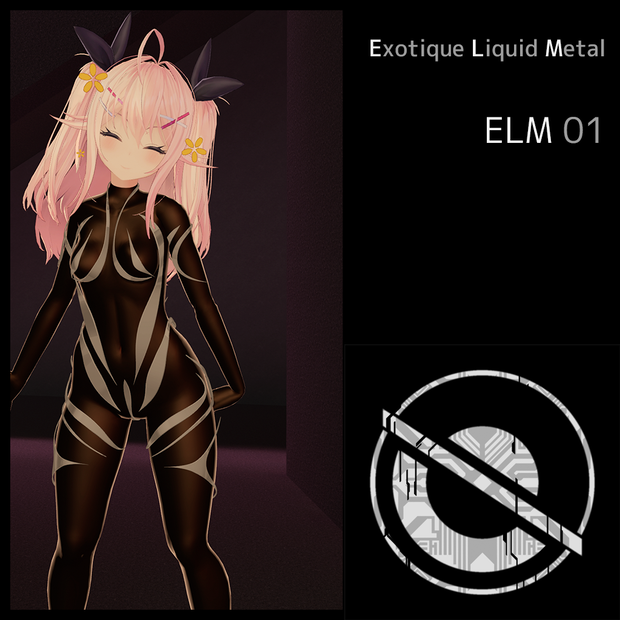
銀河と銀河が衝突する箇所でしか生成されない希少物質『エキゾチックマター』を使用して作られた液体金属スーツ。
みたいな謎の設定などどうでしょうか。
エキゾチック・流体金属です。
宇宙で着用されてそうな何かです。
形状が危ういので、BodyのMatcapマスクを同梱しています。
そのまま使うもよし、普通のBodyにするもよし。TPOに合わせてお使いください。
■シェイプについて
胸大 0-100、TKBに対応しています。(flatには対応していません、ご注意ください。)
加えて各パーツを個別にON/OFFが可能です。アシンメトリにもできるので、好きな形状でお使いいただけます。
また胸と股のパーツが多少大きくなるNerfシェイプもあります、必要に応じてご利用ください。
■注意点
ねじれのある構造のため厚みがあります。面取りもしてます。その上オール曲面なので17000ポリゴンあります。ほかの衣装と合わせる場合はご注意ください。
ごく一部分だけ使いたい場合は、メッシュ分割版のPrefabを同梱してるので、そちらの使用を検討ください
以下アバターに対応しています
■EYOちゃん
JINGO CHANNEL
https://booth.pm/ja/items/3040745
本商品にアバター本体やその他要素(羽や角)は含まれません、アバター本体を購入済みの方向けの商品です。
ガイドライン
■幣Boothの商品の基本的なガイドライン
・本衣装はVRChat用として作成しています。他プラットフォームへの利用に際してサポートは致しかねます。
・本衣装を使用の際は、使用するプラットフォームのガイドラインに従って使用してください。
・日本語圏以外のサポートは行っていません。
・作者はフルタイムで仕事を別業種でおこなっているため、営業日の対応は緩慢になります、ご了承ください。
・本衣装の問い合わせは、本Shopのみに行ってください。
■利用規約
詳細は以下ライセンス項のリンクを参照してください。
ライセンス
VN3ライセンスが適用されます。
以下を確認のうえご利用ください。
ZEU_shop 配布コンテンツ
https://zeu.booth.pm/items/5788686
詳細
以下ファイルを同梱しています。
・unitypackage
・fbx
・UV画像
以下のオブジェクトで構成されています。
・衣装(メッシュ統合版)
・衣装(メッシュ分離版)
これらに以下のマテリアルを設定しています
・衣装(黒と白数パターン)
併せて以下をセットしております。
・Bodyマットキャップ適用済みマテリアル(黒と白数パターン)
・マットキャップマスク画像
・幣Booth独自のマットキャップフルセット
更新履歴
2022/06/16 v1.00 配布開始
VRChat Avator3.0 参考手順 EYOちゃん用
■最初に
本手順は再現性を重視して衣装に同梱しているAvator3.0においてデフォルトのメニューがある場合に、とりあえず衣装を着せるまでの手順の一つを明文化したものである
以下免責事項となる
・本衣装、対象アバター以外ので再現性は保証しない
・不意のAvator、ツール、SDKのVersionUpにより無効となる可能性がある
・本手順についてのサポートは現実的に不可能なため基本的に行わない、誤植や誤記の場合は問い合わせいただけば修正する。
■前提
Radial Inventory Systemで、既存のメニューを置き換える方式
既存のメニューに追加しての設定も可能だが、シェイプキーが干渉して意図しない動作になりやすい
このため再現性を重視して置き換える方式としている
慣れてきて自分で可能そうであれば、追加する方式も試されるとよい
以下、手順を一部汎用化するために記載の具体名などを記載していない箇所と、個別にアバターごとに記載を変更している。
→ ■:汎用手順
→ □:Avator特有のもの
■前準備
・UnityでVRChat SDK3.0最新版を導入している
・アバター本体をインポートしている
・シーンを開いている
■以下のツールをインポートします
Radial Inventory System V3:電子鴉の展覧場
https://booth.pm/ja/items/2278448
※手順作成時はV3.5
AvatarTools:黒鳥ケモノ工房
https://booth.pm/ja/items/1564788
※手順作成時はV2.1.2
■必要なものをインポート
・本衣装のunitypackageファイルをインポートする
■AvatarTools
上部メニュー「AvatorTools > Avator Assembler」でツールを開く
BaseObject:アバター本体を設定
ConbineIbjectsを+し、ConbineIbject1に本衣装のprefabを設定
Assemble!ボタンを押す
UnityのX座標+2に着せ替えしたオブジェクト(XXXXX_Assemble)がコピーされる
■モデルの調整
服、下着、靴をDisableにする
InspectorタブのTagをEditoronlyにする
bodyのシェイプを調整する
・食い込み系のシェイプを0に
・胸の大きさを衣装に対応したものに
Hierarchyの着せ替えた後(XXXXX_Assemble)内に
Ishou(仮:任意の名称)のフォルダを作成し、衣装のmeshをすべて移動する
Bodyで設定する予定以外のメッシュを非表示とする(別メッシュ衣装の場合)
もしくは、Bodyで設定する予定と同様のシェイプキーを設定する(シェイプキー衣装の場合)
□EYOちゃんの場合
Eyo_bodyのシェイプを設定する
→Breast_big,Breast_flat
これと対応した衣装のメッシュ、もしくはシェイプキーを設定する。
インポートした衣装のオブジェクトの
Inspector>Probes>Anchor Override
に着せ替えたアバターの「Anchor」をD&Dする
■メニュー作成
XXXXX_AssembleのInspector、
Expressionsを「Reset Default」する
上部メニュー、Radial Inventory > RISV3 Editorを開く
対象アバターを「XXXXX_Assemble」に設定
グループ一覧:1 → +を押す
Group0を選択
プロップ設定:0 → +を押す
Prop0を選択
上で作成したHierarchy上のIshou(仮名)を、RISV3 Editorのプロップ設定>オブジェクトにD&D
デフォルトで表示にチェックを入れる
設定がおわったら「適用する」を押す
■デフォルト値パラメータ調整
XXXXX_AssembleのInspector、
Expressionsから
「GeneratedExpressionParametars」をダブルクリックして開く
※ RISを置き換える手法で入れる場合、メニューでシェイプを操作できなくなる
お好みで変更すべき値がある場合は、パラメータにて設定を予め行うこと
■Uploadする
VRChat SDKでBuilderよりUploadを行う際にでる警告はAutoFixする
■補足
RISV3 Editorの設定の保存される場所は以下
・Hierarchy>RISV3SettingsにHierarchy上のアバターと同名のオブジェクトが生成される、
・AvatorRootとFollderIDが紐づけの情報となる
・Assets\YagihataItems\RadialInventorySystemV3\AutoGenerated以下に、紐づけされたUUIDのフォルダが生成される
・生成されたフォルダ内の以下が設定されたメニューに紐づくメニューとパラメータになる
・AutoGeneratedMenu
・GeneratedExpressionParameters
모든 리뷰
더보기리뷰 등록
리뷰를 작성하려면 로그인이 필요합니다.
로그인하고 리뷰 쓰기