'%3e%3cg%20clip-path='url(%23roundHexB)'%3e%3cpath%20fill='%236D5DFC'%20d='M256%2040%20443%20148%20443%20364%20256%20472%2069%20364%2069%20148Z'/%3e%3cpath%20fill='%239C93FB'%20d='M69%20148%20256%2040%20443%20148%20256%20256Z'/%3e%3cpath%20fill='%234A3FD1'%20d='M256%20256%20443%20148%20443%20364%20256%20472Z'/%3e%3c/g%3e%3c!--%20top%20face:%20filled%20round%20magnifier%20--%3e%3cg%20transform='matrix(0.8660254,-0.5,0.8660254,0.5,69,148)'%3e%3cg%20transform='matrix(0.935,0,0,0.935,7.02,7.02)'%3e%3ccircle%20cx='88'%20cy='88'%20r='52'%20fill='%23FFFFFF'/%3e%3ccircle%20cx='88'%20cy='88'%20r='28'%20fill='%239C93FB'/%3e%3cpath%20d='M124%20124%20164%20164'%20stroke='%23FFFFFF'%20stroke-width='26'%20stroke-linecap='round'/%3e%3c/g%3e%3c/g%3e%3cg%20transform='matrix(0.8660254,0.5,0,1,69,148)'%3e%3cpath%20d='M96.1,61.08%20L45.9,128.92%20Q34,145%2054,145%20L162,145%20Q182,145%20170.1,128.92%20L119.9,61.08%20Q108,45%2096.1,61.08%20Z'%20fill='%23FFFFFF'/%3e%3c/g%3e%3c!--%20right%20face:%20filled%20bubble%20--%3e%3cg%20transform='matrix(0.8660254,-0.5,0,1,256,256)'%3e%3cg%20transform='matrix(0.855,0,0,0.855,15.66,15.66)'%3e%3cpath%20d='M60%2042H156a28%2028%200%200%201%2028%2028V158Q184%20168%20174.47%20164.96L124.53%20149.04Q115%20146%20105%20146H60a28%2028%200%200%201-28-28V70a28%2028%200%200%201%2028-28Z'%20fill='%23FFFFFF'/%3e%3c/g%3e%3c/g%3e%3c/g%3e%3c/svg%3e)
 CrayonZen+
상품 설명
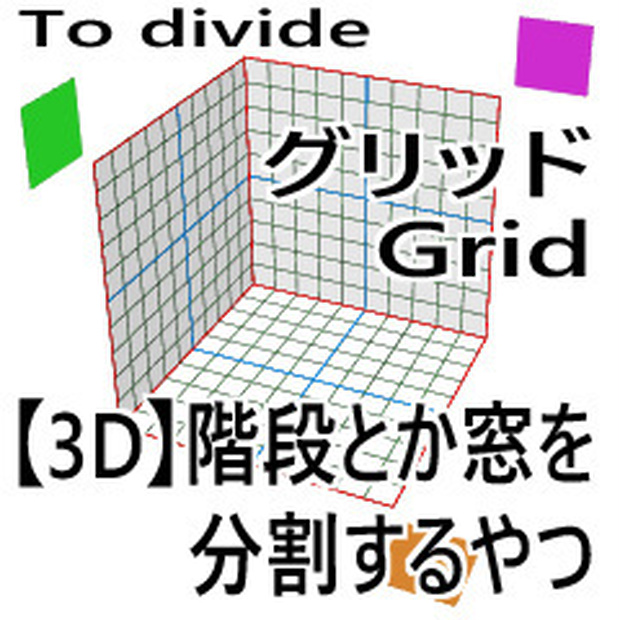
3D_Grid_rev7.2
CLIP Studio Modeler 用
CLIP STUDIO PAINT 用
ファイル: csmo cs3o 素材登録用サムネイル用アイコン画像PNG
ダウンロードしたZIPファイルを解凍します
csmo は CLIP Studio Modeler 用
cs3o は CLIP STUDIO PAINT にドラッグ&ドロップ
3Dモデルはあるのだけど書き足したい時
階段、窓、床、壁、屋根 などを分割するグリッドです。
2Dバージョンはこちら > CLIP STUDIO【2D】階段とか窓を分割するやつ
2Dバージョンの目測と違い、3Dは奥行き幅がパースの画角に合わせて正確に取れます。
一つのパーツを描くだけなら単体で使うこともできますが
3Dモデルをレンダリングした2D画面を補助するツールとなります。
CLIPPYで購入の方は CLIP STUDIO ASSETS でも扱ってます
https://profile.clip-studio.com/ja-jp/profile/ejd8ole-cg
crayonzen
【使い方】
「レイヤーのLT変換」などして2D画面を用意しておきます。
グリッドのオブジェクトを分割したい3Dレイヤーにコピー&ペーストして、移動し拡大縮小でグリッドを合わせるだけです
【基本の操作手順】
■配置する
素材をレイヤーウィンドウにD&D(ドラッグ&ドロップ)
オブジェクトツール >サブツール詳細 >配置 >「3D_Grid」オブジェクトを選択してコピー(Ctrl+Cキー)
ペーストする3Dレイヤーを選択 >サブツール詳細 >配置 >ペースト(Ctrl+Vキー)
■分割する
配置 >カメラなど他のオブジェクトをクリック選択してからペーストしたオブジェクトを選択し直す
>マニピュレーター表示[移動、回転、拡大縮小]
(※拡大縮小のマニピュレーターはオブジェクトルートの一番上を選択した時のみ表示されます)
オブジェクトのルートを開くと
Front フロント
Side サイド
Under アンダー
の3面があり、使用する面だけ表示します
3面のそれぞれの下に2~20分割のグリッドが入ってます
デフォルトでは10分割表示ですが切り替えて使います
そのまま10分割表示で拡大縮小して8分目のグリッドに合わせて8分割してもOKです
中央の●丸の角を分割したい面まで移動して角を合わす(または矢印で移動)
拡大縮小で幅を合わせる。または分割する
■描画する
3Dのレイヤーの右アイコン定規を右クリック >定規を表示
ペン入れなどでグリッドの輪郭線(黒色)が邪魔な場合はチェックを外します(または他の色にします)
または「編集表示設定」を高速>通常にして「レイヤーカラーを変更」で青色にしたり「不透明度」を下げたりします
新規レイヤーを作成 >ペンのツールプロパティ >スナップ可能にチェック(表示されてなければ >サブツール詳細)
基本は以上です。
【その他の操作】
■定規の表示
クリック選択している状態によって違います
定規を右クリックするとメニューが表示されます
■線の太さ
輪郭線幅 10(デフォルト)を調整します
輪郭線が邪魔な場合はチェックを外します(※それ以下には細くできません)
■1000分割グリッド
Guideガイド用の 太い線を足してます(必要ない場合は非表示)
そのまま簡易なタイルとして使いたいとき >レイヤーのLT変換
または >レイヤーをコピー >ラスタライズ >プロパティ >グレーまたはモノクロ表示(輪郭線幅も描画されます)
または >モノクロ表示で色の閾値を変更して塗りつぶし、適用後、黒色選択し選択範囲縮小でカット
■クリック用のコーナーの面
両面貼りの半透明になっていますのでバックフェースカリングは無効となります
「オブジェクト」ツールの「透明箇所の操作」>「別レイヤーへの選択切り替え」のチェックを外して無効にしておく必要があります
■回転
オブジェクトの回転は基本使いませんが90度単位にします(例:Y軸 -90度)
(以外の回転は階段や屋根などの斜めの面のみ。斜めにした場合はパース定規を斜め線に合わせて4点目の消失点を作成します
※注意:3Dのパース定規と連動しない)
■階段や屋根などの斜めの面
四面図を表示(EXのみ)
>Frontフロント、Sideサイド、Underアンダーの面のいずれかを選択して回転
>1000分割グリッドを表示(広い階段や屋根)
>四面図を非表示にして戻る
>オブジェクトルートの一番上を選択して移動して角または縁を合わせ、拡大縮小で分割する
>斜め線に合わせてパース定規を作成する
EXでない場合
3Dのレイヤーをコピー
>パースを 1にして出来るだけ画角を無くす
>カメラを動かして三面図に近い平面に近づける
>Frontフロント、Sideサイド、Underアンダーの面のいずれかを選択して回転
>1000分割グリッドを表示(広い階段や屋根)
>オブジェクトをコピー
>元の3Dレイヤー選択 >サブツール詳細 >配置 >ペースト
>最初にコピーしたレイヤーを非表示
>オブジェクトルートの一番上を選択して移動して角または縁を合わせ、拡大縮小で分割する
>斜め線に合わせてパース定規を作成する
■素材として登録する
1. カメラアングルを変更して再び使う場合
>分割グリッドを分割するパーツの近くに配置しておき素材登録 >使う時カメラアングル決定後、微調整し分割
2. よく使う分割、面、スケールなどカスタマイズした設定を素材登録
■パース定規に配置する
ClipStudioの挙動が未明なので割愛します。
不確かな情報は掲載できないので興味のある方はご自身で調べて実行してみて下さい
【仕様】
■スケール
1辺は 1mです
10分割グリッドの1目盛は10cmです
10分割グリッドだけ同じ目盛幅10cmのグリッドで 1000分割(1辺100m)を用意してます
例えば オブジェクトのスケールを
100 >10 にすると
10分割では >1辺は 10cm、1目盛 1cm
1000分割では >1辺は 10m、1目盛 1cm
100 >1000 にすると
10分割では >1辺は 10m、1目盛 1m
1000分割では >1辺は 1km、1目盛 1m
となります。
■分割精度
ライン厚みの中心でライン幅のセンターが基準位置です
3Dグリッドのオブジェクトは下記の数値の近似値となります(※注意:CLIP STUDIO 上での表示ではありません)
ライン幅 1/500 (デフォルトの 1m の辺の場合 2mm となります)
ライン厚み 1/5000(デフォルトの 1m の辺の場合 0.2mm となります)
1/2 0.5
1/3 0.333333
1/4 0.25
1/5 0.2
1/6 0.166667
1/7 0.142857
1/8 0.125
1/9 0.111111
1/10 0.1
1/11 0.090909
1/12 0.083333
1/13 0.076923
1/14 0.071429
1/15 0.066667
1/16 0.0625
1/17 0.058824
1/18 0.055556
1/19 0.052632
1/20 0.05
【ご利用にあたって】
配布元は配布素材の使用によって生じた損失を一切負いません
下記を同意の上ご利用ください
・改変は自由です
・商用利用は可能です。ただし元データ及び改変データの販売・再配布・無料配布などは禁止です
・著作権:素材データ、及び改変したデータの著作権は配布元のcrayonzenとなります
[2022-04-04]
모든 리뷰
더보기리뷰 등록
리뷰를 작성하려면 로그인이 필요합니다.
로그인하고 리뷰 쓰기