'%3e%3cg%20clip-path='url(%23roundHexB)'%3e%3cpath%20fill='%236D5DFC'%20d='M256%2040%20443%20148%20443%20364%20256%20472%2069%20364%2069%20148Z'/%3e%3cpath%20fill='%239C93FB'%20d='M69%20148%20256%2040%20443%20148%20256%20256Z'/%3e%3cpath%20fill='%234A3FD1'%20d='M256%20256%20443%20148%20443%20364%20256%20472Z'/%3e%3c/g%3e%3c!--%20top%20face:%20filled%20round%20magnifier%20--%3e%3cg%20transform='matrix(0.8660254,-0.5,0.8660254,0.5,69,148)'%3e%3cg%20transform='matrix(0.935,0,0,0.935,7.02,7.02)'%3e%3ccircle%20cx='88'%20cy='88'%20r='52'%20fill='%23FFFFFF'/%3e%3ccircle%20cx='88'%20cy='88'%20r='28'%20fill='%239C93FB'/%3e%3cpath%20d='M124%20124%20164%20164'%20stroke='%23FFFFFF'%20stroke-width='26'%20stroke-linecap='round'/%3e%3c/g%3e%3c/g%3e%3cg%20transform='matrix(0.8660254,0.5,0,1,69,148)'%3e%3cpath%20d='M96.1,61.08%20L45.9,128.92%20Q34,145%2054,145%20L162,145%20Q182,145%20170.1,128.92%20L119.9,61.08%20Q108,45%2096.1,61.08%20Z'%20fill='%23FFFFFF'/%3e%3c/g%3e%3c!--%20right%20face:%20filled%20bubble%20--%3e%3cg%20transform='matrix(0.8660254,-0.5,0,1,256,256)'%3e%3cg%20transform='matrix(0.855,0,0,0.855,15.66,15.66)'%3e%3cpath%20d='M60%2042H156a28%2028%200%200%201%2028%2028V158Q184%20168%20174.47%20164.96L124.53%20149.04Q115%20146%20105%20146H60a28%2028%200%200%201-28-28V70a28%2028%200%200%201%2028-28Z'%20fill='%23FFFFFF'/%3e%3c/g%3e%3c/g%3e%3c/g%3e%3c/svg%3e)
 yuuki-vtuber
상품 설명
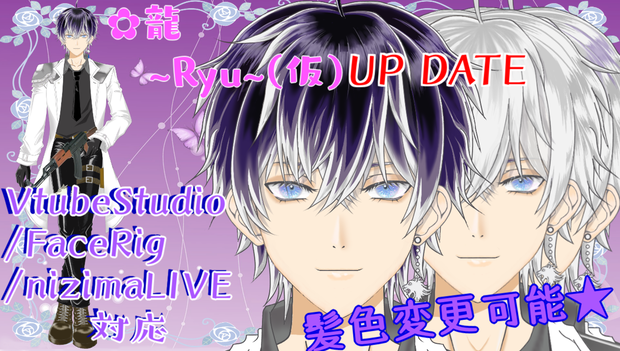
【追記 2022,4,29】UP DATE
本モデルはイヤリングのデザインを変え、物理演算等も改めて修正し、対応ソフトも増やしてグレードアップ致しました。
【追記 2022,7,16】
期間限定でかなりお安く致しました!夏だけですのでこれを機にお出迎えして頂けると幸いです。
このお値段で高可動域は殆どないと思います。nizimaでも販売中な為其方がご購入されたら販売中止に致します。ただ、此方のBOOTHの方がお値段お安く設定しております☺
【追記 2022,7,28】
此方のVtuber用モデルがnizimaでご購入があった為、販売中止とさせて頂きます!ご観覧有難うございました!
本モデルにご興味を持って頂き、誠に有難うございます
VtubeStudio/Facerig/nizimaLIVE対応の限定1点物の可動域Live2Dモデルになります。他のモデルにはないオリジナルのアニメーション付きです!
●データ内容
・モデルデータ一式
└4096px*4096px
キャンパスサイズ
└4000px*4800px
・アイコン及び立ち絵用14種類画像付き
・口角を上げると笑顔目になります
・目を見開くと驚き目になります(Facerig/nizimaLIVE)
・真横を向くと鼻の輪郭がでる可動域です
・アサルトライフルを持ち上げる事が出来ますので銃を使ったゲーム配信向きです
(銃を使っていないゲーム配信でも大丈夫です)
【キーバインド/Facerig/nizimaLIVE】
Z …ハート目♡
X …キラキラ目
C …頬染め
V …青ざめ顔
Shift + Z …><目
Shift + X …アサルトライフル上げた状態
Shift + C …銀髪 紫色ハイライト有り
Shift + V …銀髪 紫色ハイライト無し
W…プリクラ加工猫 nizimaLIVEのみ。表情の切り替えは設定済みです
※設定でキー操作変更可能です
【キーバインド/VtubeStudio】
Z …ハート目♡
X …キラキラ目
C …頬染め
V …青ざめ顔
Shift + Z …><目
A …アサルトライフル上げた状態
B …銀髪 紫色ハイライト有り
N …銀髪 紫色ハイライト無し
W…プリクラ加工猫
※設定でキー操作変更可能です
【アニメーション】★他にはないオリジナル★
Q…プリクラ加工猫 ※約11秒表示されます
↓動作確認プレビュー ※ご自身で動かす事が出来ます
https://nizima.com/Item/DetailItem/37092
↓動作確認用動画
【使用許可】
・アプリ、ゲーム作品、動画作品、VTuber活動等、ご自由にご利用下さい
・キャラクターの名前や設定等はご自由にお決め下さい
・Vtuberとして活動される際はご一報をお願いします
SNSのプロフィールや動画・配信の概要欄には作者名の表記をお願いします
例※制作者:有希 twitter:https://twitter.com/xxx_yuuki_xxxx
or
有希 twitter:@xxx_yuuki_xxxx
【注意事項】
・nizimaでも販売中な為、nizimaで販売された場合はこちらの販売は中止にさせて頂きます。
・著作権は譲渡しておりません
・Vtuber活動で発生した利益はご本人様に帰属します
・転売、転載、再配布、自作発言は禁止します
・本モデルをポートフォリオ、作品サンプルとして使用する場合があります
・モデルの使用により発生した問題には一切責任を負いません
・公序良俗に反する行為、特定の人物、団体等を傷つける行為、政治・宗教的活動を禁止します
・返品、返金は対応不可です
・モデルに不具合が見つかった場合は修正対応させて頂きますので、ご一報下さい
【禁止事項】
・無許可による制作物のデータ改変
・制作物を使って故意に他人へ迷惑をかける行為や暴言
・アダルト向けコンテンツでの使用
【よくある質問】
Q:新しい名前をつけてもいい?
A:仮の名前が龍-Ryu-だけであって、自由につけていただいて問題ありません
Q:第3者へ依頼してイラストを描いてもらっても問題ない?
A:イラストの依頼は問題ありませんが、龍-Ryu-を使った新モデルに関する制作はご遠慮ください。
Q:表情やアクセサリー、アニメーションは追加出来る?
A:ご予算に応じて調節することも可能なので、お気軽にご相談下さい
Q:導入の仕方は?
A:
【VTSへの導入方法】
解凍して『VTS用』のファイルの中から「Ryu」フォルダを以下に配置して下さい。
C:\Program Files (x86)\Steam\steamapps\common\VTube Studio\VTube Studio_Data\StreamingAssets\Live2DModels
※VTSでは、頬染めが勝手にずっと表示されます。読み込み後、設定「Blush when smiling」を削除して下さい。
【FaceRigへの導入方法】
解凍して『FaceRig用』のファイルの中から「Ryu」フォルダを以下に配置して下さい。
C:\Program Files (x86)\Steam\steamapps\common\FaceRig\Mod\VP\PC_Common\Objects
【nizimaLIVEへの導入方法】
解凍して『FaceRig用』のファイルの中から「Ryu」フォルダを以下に配置して下さい。
C:\Users\sweet\AppData\Roaming\Live2D\nizima LIVE\models
⌒*⌒*⌒*⌒*⌒*⌒*⌒*⌒*⌒*⌒*⌒*⌒⌒*⌒*⌒*⌒*
Animaze等別ソフト対応すれば購入を検討する…や、ご予算に応じてオーダーメイドすることも可能なので、お気軽にご相談下さい。
此処まで読んで下さり有難うございました!
宜しくお願い致します。
모든 리뷰
더보기리뷰 등록
리뷰를 작성하려면 로그인이 필요합니다.
로그인하고 리뷰 쓰기