'%3e%3cg%20clip-path='url(%23roundHexB)'%3e%3cpath%20fill='%236D5DFC'%20d='M256%2040%20443%20148%20443%20364%20256%20472%2069%20364%2069%20148Z'/%3e%3cpath%20fill='%239C93FB'%20d='M69%20148%20256%2040%20443%20148%20256%20256Z'/%3e%3cpath%20fill='%234A3FD1'%20d='M256%20256%20443%20148%20443%20364%20256%20472Z'/%3e%3c/g%3e%3c!--%20top%20face:%20filled%20round%20magnifier%20--%3e%3cg%20transform='matrix(0.8660254,-0.5,0.8660254,0.5,69,148)'%3e%3cg%20transform='matrix(0.935,0,0,0.935,7.02,7.02)'%3e%3ccircle%20cx='88'%20cy='88'%20r='52'%20fill='%23FFFFFF'/%3e%3ccircle%20cx='88'%20cy='88'%20r='28'%20fill='%239C93FB'/%3e%3cpath%20d='M124%20124%20164%20164'%20stroke='%23FFFFFF'%20stroke-width='26'%20stroke-linecap='round'/%3e%3c/g%3e%3c/g%3e%3cg%20transform='matrix(0.8660254,0.5,0,1,69,148)'%3e%3cpath%20d='M96.1,61.08%20L45.9,128.92%20Q34,145%2054,145%20L162,145%20Q182,145%20170.1,128.92%20L119.9,61.08%20Q108,45%2096.1,61.08%20Z'%20fill='%23FFFFFF'/%3e%3c/g%3e%3c!--%20right%20face:%20filled%20bubble%20--%3e%3cg%20transform='matrix(0.8660254,-0.5,0,1,256,256)'%3e%3cg%20transform='matrix(0.855,0,0,0.855,15.66,15.66)'%3e%3cpath%20d='M60%2042H156a28%2028%200%200%201%2028%2028V158Q184%20168%20174.47%20164.96L124.53%20149.04Q115%20146%20105%20146H60a28%2028%200%200%201-28-28V70a28%2028%200%200%201%2028-28Z'%20fill='%23FFFFFF'/%3e%3c/g%3e%3c/g%3e%3c/g%3e%3c/svg%3e)
 Laqcia Works
상품 설명
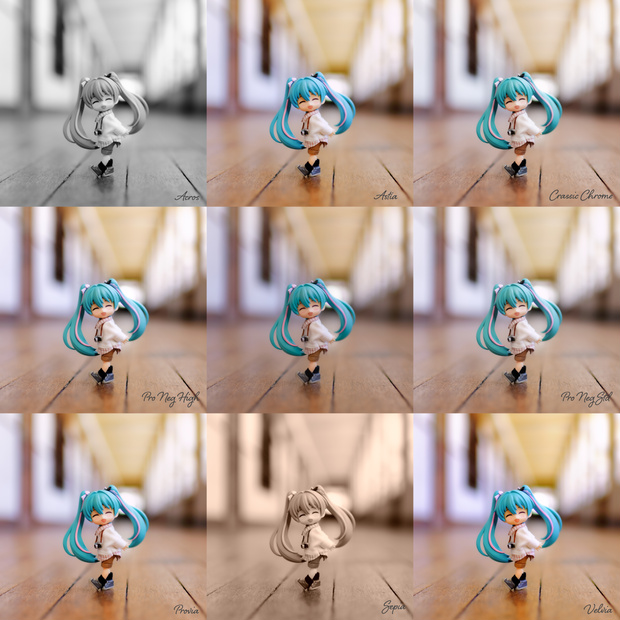
FUJIFILMのフィルムシミュレーション風のルックを再現する、Photoshop用の3D LUTファイル(.cube)です。
カメラ/レンズの違いのため、完全な再現は難しいですが、フィルムシミュレーションに近い雰囲気を簡単に出すことができます。
富士フイルムのフィルムシミュレーション再現で有名なStuart Sowerbyさんの作成されたLUTデータをPhotoshopで使用出来る形式に変換しました。(ご本人様から配布許可を頂いています。)
以下の15種類の3D LUTデータが入っています。
① Acros
② Acros+G
③ Acros+R
④ Acros+Ye
⑤ Astia
⑥ Classic Chrome
⑦ Mono
⑧ Mono+G
⑨ Mono+R
⑩ Mono+Ye
⑪ Pro Neg Hi
⑫ Pro Neg Std
⑬ Provia
⑭ Sepia
⑮ Velvia
ぜひお試し下さい!
※フィルムシミュレーション: ETERNAは本データ集には含まれていませんが、Photoshopのカラールックアップの純正3D LUT内に含まれています。
下記の使い方と同じ方法で適用出来ますので参考にして下さい。
参考サイト
●Stuart Sowerbyさんの以下のサイトで公開されているLUTデータを元に、Photoshopで使用出来る様にデータ変換しています。
https://blog.sowerby.me/fuji-film-simulation-profiles/
使い方
●1. ダウンロードしたデータ(.cubeファイル)を以下のフォルダに入れます。
[Mac]
/Applications/Adobe Photoshop xxxx/Presets/3DLUTs
※xxxxにはPhotoshopのバージョン(年度)が入ります。2022等。
[Win]
C:\user\user name\AppData\Roaming\Adobe\Adobe Photoshop xxxx\Presets\3DLUTs
※xxxxにはPhotoshopのバージョン(年度)が入ります。2022等。
※Windowsは実際の環境では未確認です。
もし保存先を間違えているようであれば、ご指摘頂けますと幸いです。
●2. カラールックアップレイヤーの作成
・2-1. Photoshopで画像を開きます。
・2-2. 調整レイヤーのカラールックアップを開きます。
●3. フィルムシミュレーションの適用
・3-1. カラールックアップレイヤーを選択します。
・3-2. 3D LUTを読み込みを選びます。
・3-3. 適用したいフィルムシミュレーションを選択します。
データ詳細
以下の手順でPhotoshop用の3D LUTデータに変換しています。
素人作業のため、おかしな操作をしている様なことがあればご指摘頂けますと幸いです。
1. Stuart SowerbyさんのサイトのProPhoto形式のHald CLUTデータを、ProPhoto RGBに変換。
2. Hald CLUTデータを、3D LUT(.cube形式)に変換。(Affinity Photo使用)
3. 3D LUTをPhotoshopで開き、Photoshopの3D LUT(.cube)形式に再変換。
その他
●本3D LUTデータは自環境で使用出来ることを確認したものになります。どの様な環境でも不具合無く使用出来ることを保証するものではありません。
本データの使用によって何らかのトラブルや不具合が生じた場合でも責任を負うことは出来ませんので、予めご了承をお願いいたします。
●使用方法に関するお問い合わせは、BoothやTwitterからご連絡下さい。
最後まで読んで頂き、ありがとうございました。
気になる点がございましたら、お気軽にご質問下さい。
모든 리뷰
더보기리뷰 등록
리뷰를 작성하려면 로그인이 필요합니다.
로그인하고 리뷰 쓰기