'%3e%3cg%20clip-path='url(%23roundHexB)'%3e%3cpath%20fill='%236D5DFC'%20d='M256%2040%20443%20148%20443%20364%20256%20472%2069%20364%2069%20148Z'/%3e%3cpath%20fill='%239C93FB'%20d='M69%20148%20256%2040%20443%20148%20256%20256Z'/%3e%3cpath%20fill='%234A3FD1'%20d='M256%20256%20443%20148%20443%20364%20256%20472Z'/%3e%3c/g%3e%3c!--%20top%20face:%20filled%20round%20magnifier%20--%3e%3cg%20transform='matrix(0.8660254,-0.5,0.8660254,0.5,69,148)'%3e%3cg%20transform='matrix(0.935,0,0,0.935,7.02,7.02)'%3e%3ccircle%20cx='88'%20cy='88'%20r='52'%20fill='%23FFFFFF'/%3e%3ccircle%20cx='88'%20cy='88'%20r='28'%20fill='%239C93FB'/%3e%3cpath%20d='M124%20124%20164%20164'%20stroke='%23FFFFFF'%20stroke-width='26'%20stroke-linecap='round'/%3e%3c/g%3e%3c/g%3e%3cg%20transform='matrix(0.8660254,0.5,0,1,69,148)'%3e%3cpath%20d='M96.1,61.08%20L45.9,128.92%20Q34,145%2054,145%20L162,145%20Q182,145%20170.1,128.92%20L119.9,61.08%20Q108,45%2096.1,61.08%20Z'%20fill='%23FFFFFF'/%3e%3c/g%3e%3c!--%20right%20face:%20filled%20bubble%20--%3e%3cg%20transform='matrix(0.8660254,-0.5,0,1,256,256)'%3e%3cg%20transform='matrix(0.855,0,0,0.855,15.66,15.66)'%3e%3cpath%20d='M60%2042H156a28%2028%200%200%201%2028%2028V158Q184%20168%20174.47%20164.96L124.53%20149.04Q115%20146%20105%20146H60a28%2028%200%200%201-28-28V70a28%2028%200%200%201%2028-28Z'%20fill='%23FFFFFF'/%3e%3c/g%3e%3c/g%3e%3c/g%3e%3c/svg%3e)
 YAMATO Tools
 ZbrushのV1~V8ボタンを正常に運用する「Vボタン管理ツール」
상품 설명
Zbrush 2022のVボタンを利用していると、ときどき可視状態がおかしくなりませんか?そんなときには当プラグインの利用をご検討ください。
2022/08/16 Ver.1.2.2 マイナーバグの修正。
2022/03/24 Ver.1.2.1 フォルダペースト時のバグ修正。
2022/02/27 Ver.1.2.0a 公開。無料体験版を公開。
Vボタンの可視状態を変更することなくフォルダやサブツールを別々のツール間でコピペ可能にしました。詳細はこちら。
https://www.yamato-tsukasa.com/zbp-v-buttons-top/
-----------------------------------------------------------
Zbrush 2022のV1~V8ボタンは、デフォルトでは全て表示状態あるいは全て非表示状態からスタートするはずです。せっかくどれか1つのVボタンの可視状態を変更してもそれを別のVボタンに適用するのがとても大変。
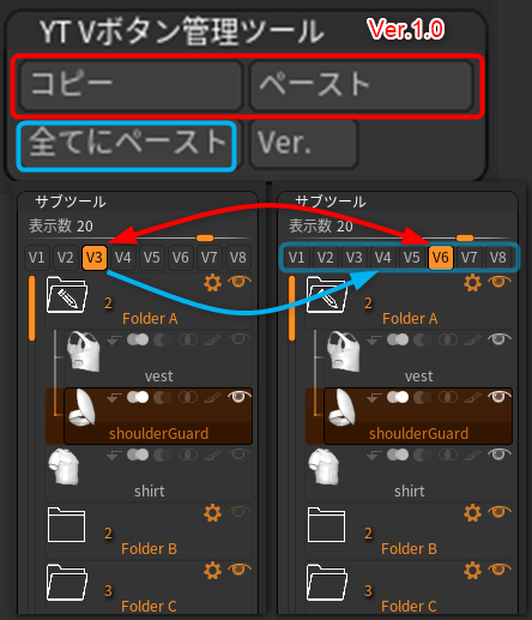
Vボタン管理ツールを使えば現在のVボタンの可視状態をコピーし、お好みのVボタンにワンクリックでペースト可能。
他にもコピーしたVボタンの表示状態を全てのVボタンにワンクリックで一括ペーストすることもできます。
またフォルダやサブツールのコピペを行っても全てのVボタンの可視状態を保ちます。可視状態の変更によってイライラしなくて済みます。
更新などの詳細情報
全ての情報は専用の公式ページからご覧になれます。バグ情報、既知の問題点、更新情報、使い方、新機能の解説など。
【公式サイト】YAMATO Tools
https://www.yamato-tsukasa.com/zbp-v-buttons-top/
簡単な使い方
1. お好きなVボタンを選択する
2. V コピーボタンを押す
3. ペースト先のVボタンを選択する
4. V ペーストボタンを押す
(5. もし全てのVボタンにペーストする場合にはV 全てにペーストボタンを押す)
他に、サブツールやZbrushフォルダのコピペ時にZbrush純正機能ではなくて当プラグインのコピペボタンを使う。
シンプルです。
同様に他のツールからフォルダやサブツール単体をコピーして別のツールにペーストできます。
他にフォルダやサブツール単体でコピペするボタンを実装しました。
無料体験版について
【制限事項】
・サブツール総数は15個以下にしてお試し下さい。(製品版では1,000個まで利用可能※)
・各機能ボタンのクリック回数は合計で5回までお試し可能(Zbrush再起動すれば何度でも体験可能)
・機能そのものは製品版と同様
製品版には上記の制限はございません(※を除く)。またこれらのポップアップダイアログも表示されません。
機能は製品版と同じですので、実際にお使いの環境で正常動作するかご確認下さい。
とても強力な業務効率化ツールですので相応の開発期間と開発コストをかけております。
ツールの価値をご確認頂くためにも、まずは無料体験版をお使い下さい。
動作環境
Zbrush 2022以降専用です。(それ以前のバージョンにはそもそもV1~V8ボタンがないため、正常動作しません。)
動作テストはWindows版Zbrushでのみ行っています。Mac版で特有の不具合発生時には対処できるか分かりません。対処の際にはMacユーザー様のご協力が必要不可欠です。
Mac版でも動作確認済み
知り合いのMac版Zbrushユーザーにご協力頂きましてVer.1.0.4で動作確認が取れました。
ただし今後の新たなバグについてはその都度、利用に支障が出るMacユーザー様の協力が必要です。(自力ではテストできないため)
免責事項など
当プラグインの実行結果の責任は全てご利用者自身にあります。実行結果の不具合による損害を請求されても対応できません。予めテストモデルなどで十分にテストし、納得した上で利用し、あくまでも自己責任においてご利用下さい。
また制作者自身の止む得ぬ事情や都合等により予告なく開発・公開が終了する可能性があります。予めご了承下さい。
모든 리뷰
더보기리뷰 등록
리뷰를 작성하려면 로그인이 필요합니다.
로그인하고 리뷰 쓰기