'%3e%3cg%20clip-path='url(%23roundHexB)'%3e%3cpath%20fill='%236D5DFC'%20d='M256%2040%20443%20148%20443%20364%20256%20472%2069%20364%2069%20148Z'/%3e%3cpath%20fill='%239C93FB'%20d='M69%20148%20256%2040%20443%20148%20256%20256Z'/%3e%3cpath%20fill='%234A3FD1'%20d='M256%20256%20443%20148%20443%20364%20256%20472Z'/%3e%3c/g%3e%3c!--%20top%20face:%20filled%20round%20magnifier%20--%3e%3cg%20transform='matrix(0.8660254,-0.5,0.8660254,0.5,69,148)'%3e%3cg%20transform='matrix(0.935,0,0,0.935,7.02,7.02)'%3e%3ccircle%20cx='88'%20cy='88'%20r='52'%20fill='%23FFFFFF'/%3e%3ccircle%20cx='88'%20cy='88'%20r='28'%20fill='%239C93FB'/%3e%3cpath%20d='M124%20124%20164%20164'%20stroke='%23FFFFFF'%20stroke-width='26'%20stroke-linecap='round'/%3e%3c/g%3e%3c/g%3e%3cg%20transform='matrix(0.8660254,0.5,0,1,69,148)'%3e%3cpath%20d='M96.1,61.08%20L45.9,128.92%20Q34,145%2054,145%20L162,145%20Q182,145%20170.1,128.92%20L119.9,61.08%20Q108,45%2096.1,61.08%20Z'%20fill='%23FFFFFF'/%3e%3c/g%3e%3c!--%20right%20face:%20filled%20bubble%20--%3e%3cg%20transform='matrix(0.8660254,-0.5,0,1,256,256)'%3e%3cg%20transform='matrix(0.855,0,0,0.855,15.66,15.66)'%3e%3cpath%20d='M60%2042H156a28%2028%200%200%201%2028%2028V158Q184%20168%20174.47%20164.96L124.53%20149.04Q115%20146%20105%20146H60a28%2028%200%200%201-28-28V70a28%2028%200%200%201%2028-28Z'%20fill='%23FFFFFF'/%3e%3c/g%3e%3c/g%3e%3c/g%3e%3c/svg%3e)
 v-animotion
상품 설명
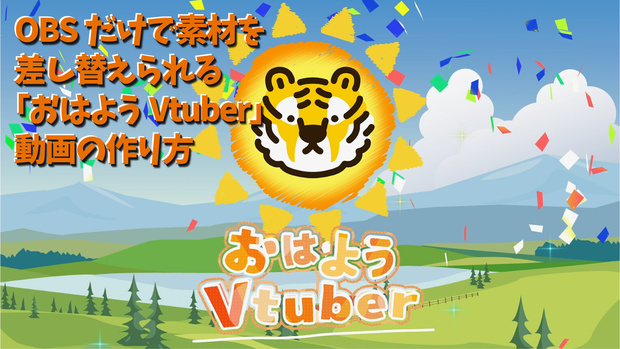
OBSだけで素材を自由に差し替えて使える「おはようVtuber」動画をご用意しました。
◇内容物
・"1_お顔表示_マット.mov"←表示させたいものを切り抜くための動画
・"3_おはようVtuber.mov"←背景動画
※顔素材、背景、BGM、紙吹雪は付属していません
※紙吹雪はこちらで無料DLできます:https://v-animotion.booth.pm/items/3548349
◇必要なもの
・表示させたい素材(顔)の動画
背景は透過したものまたはグリーンバック素材にしてください
jpgを1秒間表示し続けるだけなどの、動きがない動画でも大丈夫です
◇OBSの設定
手順1
カットインを再生したいシーンに、素材を次の順番でソースに追加してください
"1_お顔表示_マット.mov"
"2_お顔.mov"(動画フォーマットは任意の物をお使いください)
"3_おはようVtuber.mov"
手順2(透過済みの素材の場合は設定不要です)
"2_お顔.mov"にクロマキーを設定してください
"2_お顔.mov"を右クリック→フィルタ→クロマキー
手順3
"1_お顔表示_マット.mov"
"2_お顔.mov"
Shiftキーを押しながらこの二つを選択してグループ化します
手順4
グループ化したフォルダの"グループ化"にクロマキーを設定してください
"グループ化"を右クリック→フィルタ→クロマキー
手順5
それぞれにホットキーを設定して同時に再生されるようにします
①設定→ホットキー
②作動させたい素材の"再開"にトリガーとなるキー(すべて同じもの)を設定し同時再生されるようにします
・"1_お顔表示_マット.mov"
・"2_お顔.mov"
・"3_おはようVtuber.mov"
キーはゲームなどで使用しないものを登録してください
今回は「Ctrl+D」を設定しています
③設定が完了したら"適用"して"OK"で終了です
④設定したホットキーを押すとカットインが再生されます
※素材の位置がずれて表示されない場合はそれぞれの素材の位置調整をしてください。
素材を右クリック→変換→画面に合わせる
◆利用規約◆
◇商用利用可能です
◇改変可能です
◇自作発言、二次配布、販売を禁止いたします
◇クレジット表記をお願いします
(表記例)
v-animotion:https://v-animotion.booth.pm/
v-animotion:https://twitter.com/vaninganimotion
모든 리뷰
더보기리뷰 등록
리뷰를 작성하려면 로그인이 필요합니다.
로그인하고 리뷰 쓰기