'%3e%3cg%20clip-path='url(%23roundHexB)'%3e%3cpath%20fill='%236D5DFC'%20d='M256%2040%20443%20148%20443%20364%20256%20472%2069%20364%2069%20148Z'/%3e%3cpath%20fill='%239C93FB'%20d='M69%20148%20256%2040%20443%20148%20256%20256Z'/%3e%3cpath%20fill='%234A3FD1'%20d='M256%20256%20443%20148%20443%20364%20256%20472Z'/%3e%3c/g%3e%3c!--%20top%20face:%20filled%20round%20magnifier%20--%3e%3cg%20transform='matrix(0.8660254,-0.5,0.8660254,0.5,69,148)'%3e%3cg%20transform='matrix(0.935,0,0,0.935,7.02,7.02)'%3e%3ccircle%20cx='88'%20cy='88'%20r='52'%20fill='%23FFFFFF'/%3e%3ccircle%20cx='88'%20cy='88'%20r='28'%20fill='%239C93FB'/%3e%3cpath%20d='M124%20124%20164%20164'%20stroke='%23FFFFFF'%20stroke-width='26'%20stroke-linecap='round'/%3e%3c/g%3e%3c/g%3e%3cg%20transform='matrix(0.8660254,0.5,0,1,69,148)'%3e%3cpath%20d='M96.1,61.08%20L45.9,128.92%20Q34,145%2054,145%20L162,145%20Q182,145%20170.1,128.92%20L119.9,61.08%20Q108,45%2096.1,61.08%20Z'%20fill='%23FFFFFF'/%3e%3c/g%3e%3c!--%20right%20face:%20filled%20bubble%20--%3e%3cg%20transform='matrix(0.8660254,-0.5,0,1,256,256)'%3e%3cg%20transform='matrix(0.855,0,0,0.855,15.66,15.66)'%3e%3cpath%20d='M60%2042H156a28%2028%200%200%201%2028%2028V158Q184%20168%20174.47%20164.96L124.53%20149.04Q115%20146%20105%20146H60a28%2028%200%200%201-28-28V70a28%2028%200%200%201%2028-28Z'%20fill='%23FFFFFF'/%3e%3c/g%3e%3c/g%3e%3c/g%3e%3c/svg%3e)
 vuvulelen
상품 설명
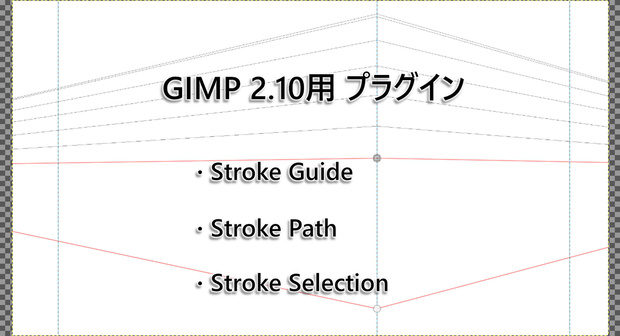
GIMPの「パス/選択範囲の境界線を描画」使っていますか?
あれっていちいちストロークスタイルを選択するの面倒ですよね?
今回ご提案するのはワンクリックで境界線を描画するプラグインです
本プラグインをショートカットに登録しておけば、ワンクリックで
ブラシ/ペンシル/MyPaintでの描画をスムーズに行えます
さらに、GIMPにはない「ガイドの境界線を描画」するプラグインも
ご用意しました
こちらもショートカットに登録しておけばワンクリックでガイドの
境界線をブラシ/ペンシル/MyPaintで描画できます
ガイドの上を手動でなぞるよりも快適!
Shift+Ctrlクリックで直線を描画するよりも快適に使えますよ
さらにさらに、おまけで一点/二点/三点透視図法で有効な
パスセットを設置するプラグインもご用意しました
ぜひお試しください
※注意事項
MyPaintでストロークする場合、以下の制限があります(GIMPの仕様)
1.ブラシの種類によってはレイヤーの端まで描画されません
2.ブラシの太さを変更しても線の太さは初期値のままになります
更新
・2022/05/26
ストローク実行から完了までに多少のタイムラグがあり
完了するまでにパス/選択範囲/ガイドを動かすとストロークがズレる
そのためストローク完了のタイミングが分かるようにステータスバー、
もしくはエラーコンソールにストローク完了を示す情報を表示するよう修正
内容物
・下記のPython-Fuスクリプトのファイル12点
perspective_one.py
perspective_three.py
perspective_two.py
stroke_guide_brush.py
stroke_guide_mypaint.py
stroke_guide_pencil.py
stroke_path_brush.py
stroke_path_mypaint.py
stroke_path_pencil.py
stroke_selection_brush.py
stroke_selection_mypaint.py
stroke_selection_pencil.py
バージョンはGIMP 2.10
使用方法
1. GIMPのプラグイン用フォルダーにPython-Fuスクリプトファイルを入れます
(プラグイン用フォルダーの場所は"GIMPの設定"のフォルダーで確認できます)
2. GIMPを起動するとフィルターメニューに本プラグインのメニューが追加されています
本プラグインをショートカットに登録する方法
1. メニューバーの編集(E) -> キーボードショートカット(K)をクリック
2. キーボードショートカット設定の検索でプラグインの関数名を入力
3. 関数名はstroke-guide もしくはstroke-path もしくはstroke-selection
と入力すると出てくると思います
4. ショートカットキーの無効をクリックして任意のショートカットキーを登録
5. 保存して設定完了
ダウンロードされる方へ
・無料版と支援版に違いはありません
・データの再配布・販売は禁止
・データを使用したことによる損害などについては一切の責任を負いかねます事をご了承ください
모든 리뷰
더보기리뷰 등록
리뷰를 작성하려면 로그인이 필요합니다.
로그인하고 리뷰 쓰기