'%3e%3cg%20clip-path='url(%23roundHexB)'%3e%3cpath%20fill='%236D5DFC'%20d='M256%2040%20443%20148%20443%20364%20256%20472%2069%20364%2069%20148Z'/%3e%3cpath%20fill='%239C93FB'%20d='M69%20148%20256%2040%20443%20148%20256%20256Z'/%3e%3cpath%20fill='%234A3FD1'%20d='M256%20256%20443%20148%20443%20364%20256%20472Z'/%3e%3c/g%3e%3c!--%20top%20face:%20filled%20round%20magnifier%20--%3e%3cg%20transform='matrix(0.8660254,-0.5,0.8660254,0.5,69,148)'%3e%3cg%20transform='matrix(0.935,0,0,0.935,7.02,7.02)'%3e%3ccircle%20cx='88'%20cy='88'%20r='52'%20fill='%23FFFFFF'/%3e%3ccircle%20cx='88'%20cy='88'%20r='28'%20fill='%239C93FB'/%3e%3cpath%20d='M124%20124%20164%20164'%20stroke='%23FFFFFF'%20stroke-width='26'%20stroke-linecap='round'/%3e%3c/g%3e%3c/g%3e%3cg%20transform='matrix(0.8660254,0.5,0,1,69,148)'%3e%3cpath%20d='M96.1,61.08%20L45.9,128.92%20Q34,145%2054,145%20L162,145%20Q182,145%20170.1,128.92%20L119.9,61.08%20Q108,45%2096.1,61.08%20Z'%20fill='%23FFFFFF'/%3e%3c/g%3e%3c!--%20right%20face:%20filled%20bubble%20--%3e%3cg%20transform='matrix(0.8660254,-0.5,0,1,256,256)'%3e%3cg%20transform='matrix(0.855,0,0,0.855,15.66,15.66)'%3e%3cpath%20d='M60%2042H156a28%2028%200%200%201%2028%2028V158Q184%20168%20174.47%20164.96L124.53%20149.04Q115%20146%20105%20146H60a28%2028%200%200%201-28-28V70a28%2028%200%200%201%2028-28Z'%20fill='%23FFFFFF'/%3e%3c/g%3e%3c/g%3e%3c/g%3e%3c/svg%3e)
 はいしょっぷ
상품 설명
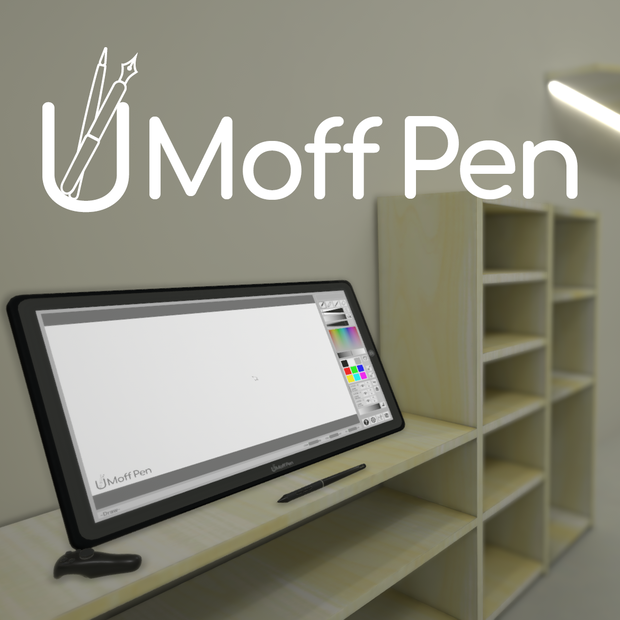
VRChatSDK3ワールド用絵描きギミック「UMoffPen」
VRChatのワールドに配置できる絵描きギミックです
液晶タブレット+イラストソフトっぽいものを目指しました
VRChatで描画ができない事象について
現在(2022/12/03)、バージョンに関わらずUMoffPenがすべて動作しない状態になっています
VRChatのアップデートによるものと考えられますが、UMoffPenを対応した対策版(Ver1.2.2)を作成しました
今後のVRChatの更新により、そのままでも動作する可能性もありますが、対策版への更新をおすすめします
更新の際は動作を確認の上、アップロードを行っていただければと思います
不具合等あれば問い合わせいただければと思います
概要
・ペンを持ち、トリガーを引くことでキャンバスに線を描けます
また、描いた線は同じワールドにいる他のプレイヤーに同期されます※1
・線には手ブレ補正と曲線補間がかかります
・レイヤーが3枚あり、切り替えて使用できます
・1度だけ直前の線を取り消せます
・Prefabを配置するだけで使用可能です
※1 途中でJoinしたプレイヤーにはJoin以降の線のみ同期されます
下記の展示場所にて実際に試すことができます
展示場所
「HyRoom」
https://vrchat.com/home/launch?worldId=wrld_01f3fa8b-ea02-45c0-aac2-f1790f28e662
お知らせ
v1.2.2を最後に、下記理由によりVRChatのQuest環境への対応を終了致します
・Quest環境でチェックを行えなくなるため
・UMoffPenの機能改善を行う時に、Questで動作しない処理を行う必要の可能性があるため
v1.2.2をQuest環境で使用していて問題が発生する場合、ご連絡いただければと思います
UMoffPenのバージョンアップをするときは、以下の手順を推奨します
1.Scene上からUMoffPenのプレハブを削除する
2.Assets/HDAssets/UMoffPenを削除
3.Assets/HDAssets/UMoffPenMultiSampleがある場合、削除
4.最新のunitypackageをインポート
5.個別に調整を行っている場合は、再度調整を行ってください
この方法以外の場合、Unity起動時やワールド内でエラーや突然アプリケーションが終了するなどが起こる可能性があります
更新履歴
v1.2.2(2022/12/03)
・VRChatのアップデートによりUMoffPenの描画が一切できなくなっていたのに対応
これまでアップロードされているUMoffPenについても更新&再アップロードが必要となります
v1.2.1(2022/12/02)
・UMoffPenLib.cgincが不足してエラーが発生していたのを修正
・その他不足していたprefab等を追加
v1.2.0(2022/12/02)
・使用するSDKを更新
SDK:3.1.10
UdonSharp 1.1.5
・VRCHATCreatorCompanion1.0.4に対応
UdonSharp 1以降でエラーとなっていた箇所を修正
Client Simulatorが正常に動作するように
MultiSample_For_Ver1.2.0.unitypackageが動作するように更新
(2022/06/24)
Creator Companion(or UdonSharp1以降)で使用する場合、カーソルがキャンバス外に移動したときにエラーが発生します。
暫定対応のファイルを用意しましたので、以下ファイルを上書きして使用するようにお願い致します。
220624_CreatorCompanion_Error_Fix_for_Ver1.1.0
v1.1.0(2021/11/29)
・使用するSDKを更新
SDK:2021.11.08.14.28
・Questに一部対応
Quest用に設定したワールドでは、
キャンバスの比率をそのままに解像度を512x512とするように
外装のテクスチャの解像度を落とすように
Z-Fight対策で各UIの前後の間隔をより開けるように
クロスプラットフォームに対応
注意:
・Quest用に最適化することはしていないため、処理負荷や容量の問題が発生する可能性があります
・「プラットフォームを切り替える場合」の項目を読み、理解した上で使用してください
・ペンの太さの最小値を調整
・各マテリアルをInstance化して使用するように
・バグ修正
スポイトで正しい色を取れていない
左右反転時、スポイトで取れる色の位置が反転していない
CRTが循環参照している
ヘルプのフォントの色が一部正しくない
v1.0.0(2021/10/31)
・初版
内容物
・UMoffPenVer 1.2.2.unitypackage
UMoffPenに必要なモデル、スクリプト、シェーダー、マテリアル他を含んでいます
OFLv1.1Licenceのフォントを含みます
・Readme.txt
配置の手順について記載されています
・MultiSample_For_Ver 1.2.2.unitypackage
通常使用しないサンプルです(Readme.txtの末尾に記載しています)
ライセンス
対象コンテンツの利用権利の販売となります。コンテンツを改変および任意メディアで利用することができます。
ただし下記を禁止します。
・他人が利用できるようにし、著作者の販売を阻害すること。
・コンテンツ自体に政治的または宗教的もしくは反社会的なメッセージを持たせること。
その他
・コンテンツあるいは発生した不利益に対して著作者はなんら責任を負いません。
・利用権利は他人に譲渡することができません。
このライセンスにおける解説情報は下記になります。
https://gitlab.com/towelfunnelvrc/towel-license/wikis/
(タオルライセンス 販売用 version0.9)
なお、以下パスのフォントについては同封のOFL.txtのLicenceが適用されます
Assets/HDAssets/UMoffPen/Misc/Resources/Fonts
注意事項
・VRChatのワールドに配置するためのギミックです
・配置には以下が必要となります
VRCHATCreatorCompanion(1.0.4以降)
VRChat SDK - World
UdonSharp
TextMeshPro
・途中でJoinしたプレイヤーにはJoin以降の線のみ同期され、既に描かれている内容は同期されません
・Quest向けワールドには一部対応しています
Quest用に最適化することはしていないため、処理負荷や容量の問題が発生する可能性があります
検証の上、使用していただければと思います
(v1.2.0を持ってQuest向け対応を終了します)
・基本的に、1つのワールドに2つ以上置くことはできません
・通信負荷等ワールドによっては正常に動作しない可能性があります
・スクリーンショット機能について
利用者には以下の説明をしていただければと思います
ズーム・エフェクト・暈し等はすべてオフにする
正しく取れているかは都度確認する
デスクトップモードの場合、UIを非表示にする
機能詳細
○描画ツール
・種類
1.主線ペン
太さに関わらず、輪郭の暈し具合(硬さ)が一定
2.ペン
通常のペン
3.ブラシ
1ストローク内でも重ね塗りされる
4.消しゴム
通常の消しゴム
・設定項目
1.太さ
2.強さ
線の不透明度を調整
3.硬さ
輪郭の暈し具合を調整
4.ブレ補正
手ブレ補正の強さを調整
0-3までの4段階
○色選択
・カラーピッカー
・カラーパレット
1.色を選択
9つの欄から描画色を選択
2.色を保存
指定した欄を描画色に置き換えます
3.キャンバススポイト
キャンバス内で見えている色を選択、描画色に
4.ワールドスポイト
トリガーを押している間レーザーがペン先から表示
レーザーを当てた箇所の色を取得し、描画色に
○レイヤー
・アクティブレイヤー
選択でアクティブレイヤーを指定
・プレビュー
カーソルを当てることで、横にプレビューを表示
最後のストロークは表示されないことがある
・表示切替
各レイヤーの表示/非表示を切替
・入替ボタン
レイヤーを上下に入替
・レイヤー消去
アクティブレイヤーをダイアログを表示した後クリア
・表示中レイヤー結合
現在見えている内容をそのまま選択したレイヤーに貼り付け
元となったレイヤーの中身は消去されない(非表示)
・レイヤーの透明度
アクティブレイヤーの透明度を設定
・レイヤーの合成モード
アクティブレイヤーの合成モードを変更
1.Normal(アルファ合成)
2.Multiply(乗算)
3.Screen(スクリーン)
4.Overlay(オーバーレイ)
○キャンバスの設定
・操作方法切替
1.トリガーで操作するモード
2.ペンを画面に当てることで操作するモード
・画面サイズ変更
S、M、Lの3段階でタブレットのサイズを設定
・画面の明るさ変更
0-7段階で明るさを設定
・画面固定
タブレットを固定します
1.誰でもタブレットを持てる
2.自身のみタブレットを持てる
3.誰もタブレットを持てない
・すべて消去
レイヤーの内容と状態を初期に戻します
○ショートカット
・VR
タブレット左側の左手デバイスを持ち、
トリガーでUndo(1度のみ)
ダブルトリガーでペン/消しゴム切替
・デスクトップ
Ctrl+FでUndo(1度のみ)
Ctrl+Gでペン/消しゴム切替
○スクリーンショット
・タブレット右側のカメラアイコンに
1.VRの場合
エフェクトやボケ、ズームを消した状態のカメラを近づけることで全画面で撮影
2.デスクトップの場合
視点を近づけることで、全画面で撮影
○ヘルプ
・ヘルプ1
各ボタンの大まかな説明を表示
・ヘルプ2
一部機能について詳細の説明を表示
○その他
・Join後、初めてペンを持ったとき、既に描かれている場合は警告のダイアログを表示
・通信や描画の情報を画面下部に表示
カッコ内の数字が0以外の場合は正しく動作できていません
・ペンは離した後一定時間後、左手デバイスは離した直後、タブレットに追従します
모든 리뷰
더보기리뷰 등록
리뷰를 작성하려면 로그인이 필요합니다.
로그인하고 리뷰 쓰기