'%3e%3cg%20clip-path='url(%23roundHexB)'%3e%3cpath%20fill='%236D5DFC'%20d='M256%2040%20443%20148%20443%20364%20256%20472%2069%20364%2069%20148Z'/%3e%3cpath%20fill='%239C93FB'%20d='M69%20148%20256%2040%20443%20148%20256%20256Z'/%3e%3cpath%20fill='%234A3FD1'%20d='M256%20256%20443%20148%20443%20364%20256%20472Z'/%3e%3c/g%3e%3c!--%20top%20face:%20filled%20round%20magnifier%20--%3e%3cg%20transform='matrix(0.8660254,-0.5,0.8660254,0.5,69,148)'%3e%3cg%20transform='matrix(0.935,0,0,0.935,7.02,7.02)'%3e%3ccircle%20cx='88'%20cy='88'%20r='52'%20fill='%23FFFFFF'/%3e%3ccircle%20cx='88'%20cy='88'%20r='28'%20fill='%239C93FB'/%3e%3cpath%20d='M124%20124%20164%20164'%20stroke='%23FFFFFF'%20stroke-width='26'%20stroke-linecap='round'/%3e%3c/g%3e%3c/g%3e%3cg%20transform='matrix(0.8660254,0.5,0,1,69,148)'%3e%3cpath%20d='M96.1,61.08%20L45.9,128.92%20Q34,145%2054,145%20L162,145%20Q182,145%20170.1,128.92%20L119.9,61.08%20Q108,45%2096.1,61.08%20Z'%20fill='%23FFFFFF'/%3e%3c/g%3e%3c!--%20right%20face:%20filled%20bubble%20--%3e%3cg%20transform='matrix(0.8660254,-0.5,0,1,256,256)'%3e%3cg%20transform='matrix(0.855,0,0,0.855,15.66,15.66)'%3e%3cpath%20d='M60%2042H156a28%2028%200%200%201%2028%2028V158Q184%20168%20174.47%20164.96L124.53%20149.04Q115%20146%20105%20146H60a28%2028%200%200%201-28-28V70a28%2028%200%200%201%2028-28Z'%20fill='%23FFFFFF'/%3e%3c/g%3e%3c/g%3e%3c/g%3e%3c/svg%3e)
 hai-vr
상품 설명
Cloth Transferは、Unity 2019プロジェクトのメッシュの布制約をUnity 2022プロジェクトに移すことができるUnity Editorツールです。
主にVRChatというソーシャルプラットフォームで、Unity 2019からUnity 2022への移行を支援するために作成されました。
---
Cloth Transfer is a Unity Editor tool that lets you transfer cloth constraints of a mesh from a Unity 2019 project into a Unity 2022 project.
It was created mainly to assist migration from Unity 2019 to Unity 2022 in the VRChat social platform.
Instructions in English: https://github.com/hai-vr/unity-2018-2019-cloth-transfer
---
変更履歴
https://github.com/hai-vr/unity-2018-2019-cloth-transfer
V1.0.1
- ClothTransferWindow.cs がエディターオンリーでないためにアバターのアップロードができなかったのを修正しました。
V1.0.2
- インデックスのアウトオブバウンズエラーの修正
V1.1.0
不正確な布の転送を処理するために、オプトイン機能を追加しました。この機能は通常は必要ありません。
この機能は、「キセテネ」で編集したアバターの布を転送できないという報告を受けて追加されました。
「寛容さ」チェックボックスを追加します。
OFFの場合:頂点の位置が見つからない場合、*補正せず、完全に拘束された状態になります。
ONの場合:頂点の位置が異なる場合、元のデータの最も近い頂点を探し、その重みを使用しようとします。
「寛容さ」を有効にした場合、データが他の布ではなく、この布に属するかどうかを確認することが重要です。
V1.1.1
初期化されていない布でセーブやロードが行われないようにする(頂点数がゼロのままなので
V1.2.0
これはUnity 2019からUnity 2022へのクロスコンポーネントのアップデートです。
アルゴリズムの変更はありません。
プロジェクトをUnity 2019で開いた場合、ダイアログウィンドウはデフォルトで保存を表示します。ロードをデフォルトで表示する代わりに。
それ以外のUnityのバージョンでは、デフォルトでロードが表示されます。
「近似値を使用」のチェックボックスは、デフォルトで有効になっています。
注意:このツールの使用にはVRChatは必要ありません。
---
使用方法
2つのプロジェクトが必要で、1つ目はUnity 2019で、もう1つはUnity 2022以上である必要があります。
Cloth componentが有効で、かつ表示されている必要があります。以下の点を確認してください。
- GameObjectが階層内で有効になっている。
- GameObjectの親が、階層内で有効になっている。
- Cloth component有効になっている。
まず、Unity 2019で。
1.1) Cloth Transferをインストールします。
1.2) あなたの Cloth コンポーネントを選択してください。
1.3) コンポーネントの右上にある歯車をクリックして、「Haï Cloth Transfer」を選択します。
警告 このメニュー項目が表示されない場合は、プロジェクトにコンパイル エラーが発生していないことを確認してください。プロジェクトにコンパイル エラーがある場合は、VRChat SDK を削除しないことが非常に重要です。プロジェクトのバックアップを使用するか、新しい Unity 2019 プロジェクトを作成して、必要最小限のものをコピーして続行してください。
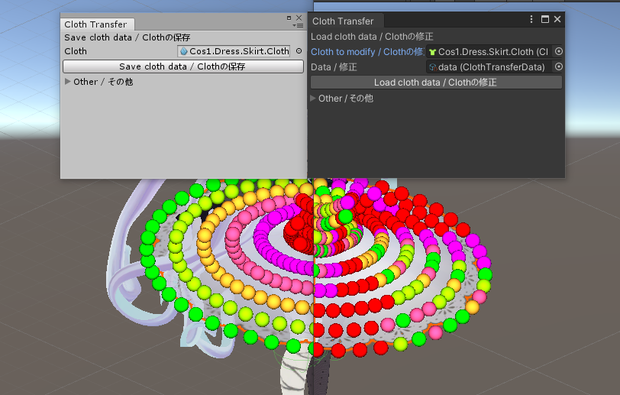
1.4) 「Cloth Transfer」ウィンドウで、「Save cloth data / Clothの保存」ボタンをクリックして、アセットを保存する場所を選びます。
次に、「Unity 2022」で
2.1) 「Cloth Transfer」をインストールしてください。
2.2) 先に保存したアセットを、Unity 2019からUnity 2022にコピーします(ステップ1.4で)。
2.3) Clothコンポーネントを選択します。
2.4) コンポーネントの右上にある3つの点をクリックして、「Haï Cloth Transfer」を選択します。
2.5) 「Cloth Transfer」ウィンドウで、「Data / 修正」フィールドにコピーしたアセットを選択します。
2.6) 「Cloth Transfer」ウィンドウで、「Load cloth data / Clothの修正」ボタンをクリックして。
---
寛容さ
クロス転送では、正確な頂点の位置を使用してウェイトを転送します。同じメッシュを使用し、メッシュ圧縮の設定をオフにする必要があります。
にもかかわらず、結果的に頂点の位置が異なってしまった場合、最後の手段として「寛容さ」チェックボックスをチェックすることができます。正確な頂点が見つからない場合、最も近い頂点のデータをコピーします。
寛容さ」を使用する際には、正しい布のデータをコピーしているか、誤って別の布のデータをコピーしていないかを確認してください。
---
追加の注意事項
Cloth Transferは、Unity 2019とUnity 2022の間でのクロスコンストレイントの移行を処理するために特別に作られました。メッシュが同一であることを前提としています。移行後にメッシュデータ自体を更新したい場合は、「寛容さ」オプションを使えば Cloth Transfer が動作するかもしれませんが、そうでなければ Taremin の CopyComponentsByRegex のような別のツールを使うことができます。
Cloth Transferは、正確な頂点の位置を使ってウェイトを転送します。同じメッシュを使用する必要があります。メッシュ圧縮の設定は「オフ」にしてください。
Cloth Transferは、布の拘束をコピーするだけです。布コンポーネント自体のその他のデータはコピーされません。
Unity 2022 から Unity 2019 に戻す転送は、Cloth Transferウィンドウの下部にある「Other / その他」セクションを拡張することで可能です。デフォルトでは、「Cloth Transfer」は、データを Unity 2019 プロジェクトに保存し、データを Unity 2022 プロジェクト以上に読み込むことを提案します。
---
License
Unlicense License https://ja.wikipedia.org/wiki/Unlicense
pixivFANBOXで応援しよう!
問題が発生する場合や、Unityのインストールに問題がある場合は、Discordに参加してください。
(JP) 問題が発生する場合や、Unityのインストールに問題がある場合は、Discordに参加してください。 https://twitter.com/vr_hai/status/1417535664963338242
(EN) Please join the Feedback Discord if you are getting issues, errors in the console or Unity has issues installing. https://twitter.com/vr_hai/status/1417535664963338242
詳細はこちら
GitHub: https://github.com/hai-vr/unity-2018-2019-cloth-transfer
모든 리뷰
더보기리뷰 등록
리뷰를 작성하려면 로그인이 필요합니다.
로그인하고 리뷰 쓰기