'%3e%3cg%20clip-path='url(%23roundHexB)'%3e%3cpath%20fill='%236D5DFC'%20d='M256%2040%20443%20148%20443%20364%20256%20472%2069%20364%2069%20148Z'/%3e%3cpath%20fill='%239C93FB'%20d='M69%20148%20256%2040%20443%20148%20256%20256Z'/%3e%3cpath%20fill='%234A3FD1'%20d='M256%20256%20443%20148%20443%20364%20256%20472Z'/%3e%3c/g%3e%3c!--%20top%20face:%20filled%20round%20magnifier%20--%3e%3cg%20transform='matrix(0.8660254,-0.5,0.8660254,0.5,69,148)'%3e%3cg%20transform='matrix(0.935,0,0,0.935,7.02,7.02)'%3e%3ccircle%20cx='88'%20cy='88'%20r='52'%20fill='%23FFFFFF'/%3e%3ccircle%20cx='88'%20cy='88'%20r='28'%20fill='%239C93FB'/%3e%3cpath%20d='M124%20124%20164%20164'%20stroke='%23FFFFFF'%20stroke-width='26'%20stroke-linecap='round'/%3e%3c/g%3e%3c/g%3e%3cg%20transform='matrix(0.8660254,0.5,0,1,69,148)'%3e%3cpath%20d='M96.1,61.08%20L45.9,128.92%20Q34,145%2054,145%20L162,145%20Q182,145%20170.1,128.92%20L119.9,61.08%20Q108,45%2096.1,61.08%20Z'%20fill='%23FFFFFF'/%3e%3c/g%3e%3c!--%20right%20face:%20filled%20bubble%20--%3e%3cg%20transform='matrix(0.8660254,-0.5,0,1,256,256)'%3e%3cg%20transform='matrix(0.855,0,0,0.855,15.66,15.66)'%3e%3cpath%20d='M60%2042H156a28%2028%200%200%201%2028%2028V158Q184%20168%20174.47%20164.96L124.53%20149.04Q115%20146%20105%20146H60a28%2028%200%200%201-28-28V70a28%2028%200%200%201%2028-28Z'%20fill='%23FFFFFF'/%3e%3c/g%3e%3c/g%3e%3c/g%3e%3c/svg%3e)
 re:day craft
상품 설명
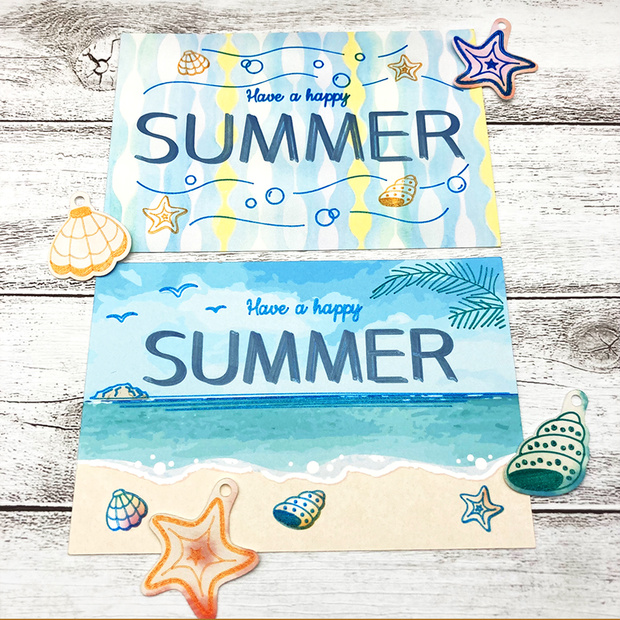
夏の海のグリーティングカードが作れるドロー&カットデータと、印刷用画像のセットです。
※主にスキャンカットを使用することを想定していますが、スキャンカット以外のカッティングマシンやイラストレーターでも使用できる、SVG形式のデータが入っています。
必要なもの
・スキャンカット等のカッティングマシン
<ドロー>
・マルチペンホルダー
・線幅0.6㎜程度のペン(オレンジ・青・緑)
・線幅3.5㎜程度のカリグラフィーマーカーもしくはドットペン等
<テクスチャの印刷>
・プリンター
<その他>
・カット用データ
・A4サイズの印刷用紙(厚み目安0.22㎜程度)
<作例で使用しているペン>
・デコレーゼ
・ZIGカリグラフィーマーカー
データの準備
スキャンカットでパソコンを使わない人はFCMファイル、
キャンバスワークスペースを使用する人はCWPRJファイル、
スキャンカット以外のカッティングマシンを使用する人はSVGファイルを準備しましょう。
印刷用データ
印刷用データがセットになってます!A4サイズの紙に専用の画像を印刷してドロー&カットしてください。
作り方
◆----印刷する----◆
印刷用データを印刷しておきます。
※サイズが変わってしまわないように「等倍」で印刷してください。フチなし印刷などに設定していると、自動で印刷サイズが変わってしまいます。
※印刷用データは「印刷用」フォルダに入っています。
※データに適した厚みの素材をご使用ください。
【自動位置合わせの場合】
※自動位置合わせはスキャンカットDXでScanNCutLinkやPrint to Cutのキッドを追加購入している場合に使用できます。
「自動位置合わせ」フォルダ内の画像を印刷してご使用ください。
【手動位置合わせの場合】
※キャンバスワークスペースでの手動位置合わせは、スキャンデータをアプリに送信できる機能がある機種で行ってください。
「手動位置合わせ」フォルダ内の画像を印刷してご使用ください。
四隅に位置合わせの目安となる十字のマークが印刷されます。
【イラストレーターから印刷する場合の注意】
※イラストレーターなどから印刷する場合はカットラインなどのレイヤーを非表示にして印刷してください。
◆--素材をセットする--◆
素材をスキャンカットのマットにセットします。
【自動位置合わせの場合】
※ScanNCutLinkやPrint to Cutの場合は、四隅の位置合わせマークの方向を間違えないように、二重丸の上に黒い線が来るようにまっすぐセットします。用紙を端にセットすると、稀にエラーが出ることがあります。マットの端から一マス開けるなどするといいと思います。
【手動位置合わせの場合】
二通りの位置合わせ方法があります。
・CanvasWorkspaceを使用して位置合わせする
・本体の画面で位置合わせする
マットをスキャンし、データの四隅の位置合わせマークを目安にデータの位置を合わせしてください。
◆--データを読み込む--◆
ダウンロードしたデータを本体に呼び出します。
SVG、CWPRJ、FCMのデータが入っているので、ご使用の機種やキッドに合わせて使いやすいものを使用してください。
青い線はカットラインになってます。折り線はお好みで点線でカットしたり、マルチペンホルダーにペンをセットしてドローやプレスをしてもいいと思います。
※ドローカットの設定は、キャンバスワークスペースを使用する場合はアプリ上で、ScanNCutLinkの場合は本体で行います。
◆--ドロー又はカット--◆
圧力やスピードを調整し、ドロー又はカットします。
・作例と同じくデコレーゼを使用する場合はドロー圧力は0か1、ドロースピードは1がお勧めです。ゆっくりドローすることで、文字がぷっくりと盛り上がります。
・ZIGカリグラフィーマーカーは、ドロー圧力が低いと擦れる場合があります。+2くらいがお勧めです。(※上げすぎるとペン先を傷めます。)
ドロースピードが遅いと、インクが出すぎる、早いと擦れます。ドロースピードは2がお勧めです。
パッケージの内容
◇cwprjファイル◇
 ̄ ̄ ̄ ̄ ̄ ̄ ̄ ̄ ̄ ̄ ̄
CWPRJファイルはCanvasWorkspaceオリジナルの編集用ファイル形式です。
CWPRJファイルは、編集情報を保持したファイルデータですので、ファイルを開いて編集したい場合はこちらのファイルをご利用ください。
CWPRJファイルをスキャンカット本体で読み込むことはできません。
・grSummerM_ALL.cwprj/位置合わせマークなど全てのデータがレイヤーに分けられ入っています。出力したいレイヤーだけを表示した状態でスキャンカットに転送してください。
◇ fcmファイル ◇
 ̄ ̄ ̄ ̄ ̄ ̄ ̄ ̄ ̄ ̄ ̄
FCMファイルは、スキャンカット本体が直接読み込むことができるファイル形式です。
・grSummerM_1.fcm/M_1_デコレーゼ【ラメオレンジ】
・grSummerM_2.fcm/M_2_デコレーゼ【ラメグリーン】
・grSummerM_3.fcm/M_3_デコレーゼ【ラメブルー】
・grSummerM_4.fcm/M_4_ZIGカリグラフィーマーカー【メタリックブルー】
・grSummerM_5.fcm/M_5_カット
・grSummerM_6.fcm/M_6_手動位置合わせ用マーク
◇ svgファイル ◇
 ̄ ̄ ̄ ̄ ̄ ̄ ̄ ̄ ̄ ̄ ̄
SVGファイルはスキャンカット以外のマシンやイラストレーターでも開くことのできる、ベクター画像形式です。
・grSummerM_ALL.svg/全てのデータが含まれています。
・grSummerM_1.svg/M_1_デコレーゼ【ラメオレンジ】
・grSummerM_2.svg/M_2_デコレーゼ【ラメグリーン】
・grSummerM_3.svg/M_3_デコレーゼ【ラメブルー】
・grSummerM_4.svg/M_4_ZIGカリグラフィーマーカー【メタリックブルー】
・grSummerM_5.svg/M_5_カット
・grSummerM_6.svg/M_6_手動位置合わせ用マーク
◇ jpgファイル ◇
 ̄ ̄ ̄ ̄ ̄ ̄ ̄ ̄ ̄ ̄ ̄
内容確認用の画像ファイルです。
・grSummerM_1_デコレーゼ【ラメオレンジ】【画像】.jpg
・grSummerM_2_デコレーゼ【ラメグリーン】【画像】.jpg
・grSummerM_3_デコレーゼ【ラメブルー】【画像】.jpg
・grSummerM_4_ZIGカリグラフィーマーカー【メタリックブルー】【画像】.jpg
・grSummerM_5_カット【画像】.jpg
・grSummerM_6_手動位置合わせ用マーク【画像】.jpg
・grSummerM_全てのデータ【画像】.jpg
◇ jpgファイル ◇
 ̄ ̄ ̄ ̄ ̄ ̄ ̄ ̄ ̄ ̄ ̄
印刷用の画像ファイルです。
・grSummerM_1.jpg/自動位置合わせ用画像
・grSummerM_1.jpg/手動位置合わせ用画像
◇ jpgファイル ◇
 ̄ ̄ ̄ ̄ ̄ ̄ ̄ ̄ ̄ ̄ ̄
完成サンプルの画像ファイルです。
カットデータの開き方と注意事項
____________________
◆◇◆◇◆◇◆◇◆◇◆◇◆◇◆◇◆◇◆◇
 ̄ ̄ ̄ ̄ ̄ ̄ ̄ ̄ ̄ ̄ ̄ ̄ ̄ ̄ ̄ ̄ ̄ ̄ ̄ ̄
カットデータの開き方~スキャンカットの場合~
____________________
◆◇◆◇◆◇◆◇◆◇◆◇◆◇◆◇◆◇◆◇
 ̄ ̄ ̄ ̄ ̄ ̄ ̄ ̄ ̄ ̄ ̄ ̄ ̄ ̄ ̄ ̄ ̄ ̄ ̄ ̄
ダウンロードしたプロジェクトデータは USB または無線 LAN 経由で ScanNCut に転送することができます。
データの呼び出し方は機種によって違いますので、詳しくはお手元の取扱説明書をご確認ください。
無線 LAN で ScanNCut と ScanNCutCanvas 間でデータを転送するには、お使いの ScanNCutCanvas のログインID と ScanNCut 本体を対応づけるために、ScanNCut オンライン設定をする必要があります。
登録方法については、スキャンカットに付属していた「無線 LAN かんたん接続ガイド」または「無線 LAN 接続ガイド」をご覧ください。
_______________
◇USBメモリを使用する場合◇
 ̄ ̄ ̄ ̄ ̄ ̄ ̄ ̄ ̄ ̄ ̄ ̄ ̄ ̄ ̄
USBメモリを使用する場合はダウンロードしたファイルの中から、拡張子が「fcm」のファイルをご利用ください。
①ダウンロードしたファイルの中から、拡張子が「fcm」のファイルをすべて選んでUSBメモリスティックに保存してください。fcmファイルはいくつかに分かれている場合がありますので、全てのfcmファイルをUSBメモリに保存してください。
②USBメモリをスキャンカット本体の横にある差込口に挿してデータを呼び出します。ファイル名の番号の順に一つずつ呼び出してください。
_______________
◇ キャンバスワークスペース ◇
◇(パソコン版)の無線LAN◇
◇ 機能を使用する場合 ◇
 ̄ ̄ ̄ ̄ ̄ ̄ ̄ ̄ ̄ ̄ ̄ ̄ ̄ ̄ ̄
キャンバスワークスペース(パソコン版)の無線LAN機能を使用する場合は、ダウンロードしたファイルの中から、拡張子が「cwprj」のファイルを使用してください。
①キャンバスワークスペースを起動して、メニューバーから、「ファイル」→「開く」を選択し、ダウンロードしたファイルの中から、「~_ALL.cwprj」(~の部分はプロジェクト名)のファイルを開いて下さい。
②必要なグループ(レイヤー)だけを表示した状態で、「ファイル」→「FCMファイルの転送(インターネット経由)」を実行して、スキャンカット本体にデータを転送します。
※各レイヤーの表示/非表示を切り替えるには、レイヤーパネルで目のアイコンをクリックします。
※レイヤー名の番号の順に転送してください。
③スキャンカット本体を操作して、データを呼び出してください。
_______________
◇ キャンバスワークスペース ◇
◇ (WEB版)の無線LAN ◇
◇ 機能を使用する場合 ◇
 ̄ ̄ ̄ ̄ ̄ ̄ ̄ ̄ ̄ ̄ ̄ ̄ ̄ ̄ ̄
キャンバスワークスペース(WEB版)の無線LAN機能を使用する場合は、ダウンロードしたファイルの中から、拡張子が「fcm」のファイルをご利用ください。
※「svg」形式のファイルも開くことが出来ますが、全てのデータが重なって表示されるため、扱いにくくなってしまいます。
①SVGボタンを押して「SVG/DXF/FCMファイルのインポート」ダイアログから、拡張子が「fcm」のファイルを選択し、読み込んでください。
②「ダウンロード」をクリックし、ファイルの転送方法ダイアログから、「ScanNCutへの転送」を選択して下さい。
③スキャンカット本体を操作して、データを呼び出してください。
____________________
◆◇◆◇◆◇◆◇◆◇◆◇◆◇◆◇◆◇◆◇
 ̄ ̄ ̄ ̄ ̄ ̄ ̄ ̄ ̄ ̄ ̄ ̄ ̄ ̄ ̄ ̄ ̄ ̄ ̄ ̄
SVGファイルについて…
____________________
◆◇◆◇◆◇◆◇◆◇◆◇◆◇◆◇◆◇◆◇
 ̄ ̄ ̄ ̄ ̄ ̄ ̄ ̄ ̄ ̄ ̄ ̄ ̄ ̄ ̄ ̄ ̄ ̄ ̄ ̄
スキャンカット以外のカッティングマシンをお使いの方にもデータをご利用いただけるように、SVGファイルを入れております。SVGファイルをカッティングマシンの専用ソフトやイラストレーターに読み込んで、カットデータを作る事ができる…かも。スキャンカット以外の事は、私はよく分かりませんので、技術的なご質問はご遠慮ください。
SVGファイルは、各工程毎に分かれているもの(番号付き)と、全ての工程がひとつのファイルになっているもの(ALL)があります。ALLのファイルにはすべてのデータがそれぞれグループ分けされて入っていますので、ファイル毎の位置を合わせる必要がありません。しかし、レイヤー機能のないソフトで開くと、全てが重なって表示されるため、編集が難しくなります。
その場合は番号付きのファイルを一つずつ読込んでください。番号付きSVGファイルは、開くと左上に位置合わせのための赤い四角があります。この四角は位置合わせの後削除してください。
____________________
◆◇◆◇◆◇◆◇◆◇◆◇◆◇◆◇◆◇◆◇
 ̄ ̄ ̄ ̄ ̄ ̄ ̄ ̄ ̄ ̄ ̄ ̄ ̄ ̄ ̄ ̄ ̄ ̄ ̄ ̄
ファイルの取り扱いについて
____________________
◆◇◆◇◆◇◆◇◆◇◆◇◆◇◆◇◆◇◆◇
 ̄ ̄ ̄ ̄ ̄ ̄ ̄ ̄ ̄ ̄ ̄ ̄ ̄ ̄ ̄ ̄ ̄ ̄ ̄ ̄
こちらのこのデータの著作権はリデイクラフトに帰属します。
こちらのデータを使用したことによるトラブルや損害への責任は負えません。
特にSVGファイルは使用するソフトによってはエラーが出ることもあります。ご了承ください。
こちらのデータを使ってカッティングマシンで出力した作品を販売することは可能です。
例え編集済みでも、データの譲渡や再配布、送信、複製、公開、出版等は禁止です。
データをダウンロードした時点で上記の内容に同意したものとみなします。
모든 리뷰
더보기리뷰 등록
리뷰를 작성하려면 로그인이 필요합니다.
로그인하고 리뷰 쓰기