'%3e%3cg%20clip-path='url(%23roundHexB)'%3e%3cpath%20fill='%236D5DFC'%20d='M256%2040%20443%20148%20443%20364%20256%20472%2069%20364%2069%20148Z'/%3e%3cpath%20fill='%239C93FB'%20d='M69%20148%20256%2040%20443%20148%20256%20256Z'/%3e%3cpath%20fill='%234A3FD1'%20d='M256%20256%20443%20148%20443%20364%20256%20472Z'/%3e%3c/g%3e%3c!--%20top%20face:%20filled%20round%20magnifier%20--%3e%3cg%20transform='matrix(0.8660254,-0.5,0.8660254,0.5,69,148)'%3e%3cg%20transform='matrix(0.935,0,0,0.935,7.02,7.02)'%3e%3ccircle%20cx='88'%20cy='88'%20r='52'%20fill='%23FFFFFF'/%3e%3ccircle%20cx='88'%20cy='88'%20r='28'%20fill='%239C93FB'/%3e%3cpath%20d='M124%20124%20164%20164'%20stroke='%23FFFFFF'%20stroke-width='26'%20stroke-linecap='round'/%3e%3c/g%3e%3c/g%3e%3cg%20transform='matrix(0.8660254,0.5,0,1,69,148)'%3e%3cpath%20d='M96.1,61.08%20L45.9,128.92%20Q34,145%2054,145%20L162,145%20Q182,145%20170.1,128.92%20L119.9,61.08%20Q108,45%2096.1,61.08%20Z'%20fill='%23FFFFFF'/%3e%3c/g%3e%3c!--%20right%20face:%20filled%20bubble%20--%3e%3cg%20transform='matrix(0.8660254,-0.5,0,1,256,256)'%3e%3cg%20transform='matrix(0.855,0,0,0.855,15.66,15.66)'%3e%3cpath%20d='M60%2042H156a28%2028%200%200%201%2028%2028V158Q184%20168%20174.47%20164.96L124.53%20149.04Q115%20146%20105%20146H60a28%2028%200%200%201-28-28V70a28%2028%200%200%201%2028-28Z'%20fill='%23FFFFFF'/%3e%3c/g%3e%3c/g%3e%3c/g%3e%3c/svg%3e)
 Nisaiのスクリプト置き場
 【After Effects スクリプト】RandomMotionNS
상품 설명
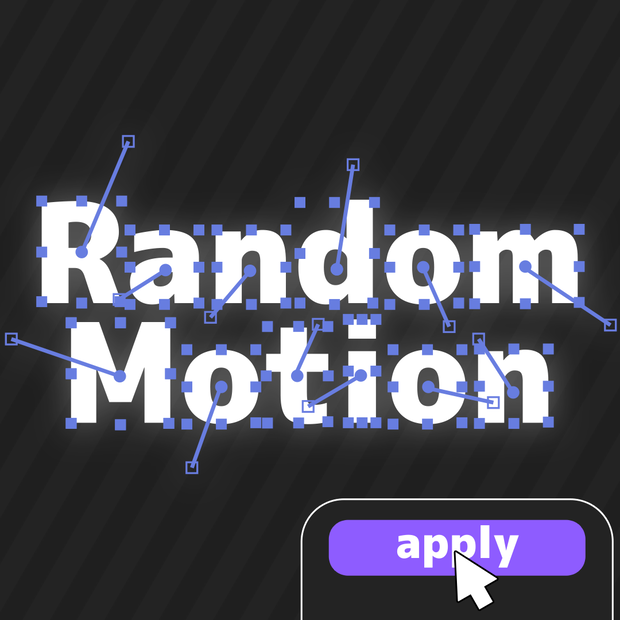
ワンクリックで様々なモーションを一発で付けることができるスクリプトです。
2021/09/19にver1.1.0アップデートを行いました。
更新内容は下の更新履歴、Readmeから確認できます。
※試用版は現在旧版のままとなっています。
[導入方法]
jsxbinファイルをScriptUI Panelsフォルダへ入れ、ウィンドウより実行。
※注意
旧版の「RandamMove」や、試用版の「RandomMotionNS FreeTrial」のウィンドウは必ず閉じた状態で実行してください。
[使い方]
スライダー・テキストボックスで値を、ドロップダウンリストでモードを設定します。モーションを付けたいレイヤーを選択し、applyボタンを押すことでモーションを適用することができます。
[機能]
・apply(適用ボタン)
モーションのキーフレームを打ちます。全ての値が0の場合は打たれません。
・インポイント・アウトポイント移動機能
最初に選択したレイヤーのインポイント、アウトポイント位置に移動することができます。
(AEデフォルトのショートカット「I」「O」と同じ動作をします。)
・自動始点設定機能 (ver1.1.0~)
「<」「>」ボタンを右クリックすることで、現在時間に関係なく始点をレイヤーのインポイント・アウトポイントに合わせる機能をオンにすることができます。オフのままなら現在時間が始点となります。
<左だけオン>
始点を自動でインポイントに合わせます。
<右だけオン>
始点を自動でアウトポイントに合わせます。
<両方オン>
両方オンにすることで、設定された値と関係なく2つのキーフレームをインポイントとアウトポイントに合わせることができます。
※モーションのフレーム指定スライダーの値の正負によってそれぞれのキーフレームの位置が決まります。正の場合は 動いた後の値→元の値 となり、負の場合 元の値→動いた後の値 となります。
・P(プリセットウィンドウ)ボタン
プリセットウィンドウを開きます。
・モーション設定機能
設定した値のフレーム分進んだ場所に元の値のキーフレームを自動で打つことができます。負の値に設定すると、設定フレーム分後ろに打ちます。「+-」ボタンを押すと値の正負を反転させることができます。
・値設定
スライダー、又はテキストボックスで値の最小値と最大値を設定できます。最小値は最大値より大きな値にできません。
全てのスライダーは上限値が決まっていますが、テキストボックスでは自由な値を設定することが可能です。
X:位置のX
Y:位置のY
R:回転
S:スケール(ver1.1.0~ スケールの値が正→負、また負→正への切り替わりがあった際、自動で0で止まるようになりました。)
T:透明度 (設定された範囲の数値を現在の透明度から引きます。0のままで変化無しです。)
・正負設定機能
「+/-」+と-をランダムで選択します
「+」+のみになります
「-」-のみになります
「+-+-」選択順に+→-で交互になります
「-+-+」選択順に-→+で交互になります
・モード設定
これは位置の移動のみに適用されます。(詳細は動画を参照)
<Aモード>
XとY両方の値が設定されている場合、XかYどちらかの最小値を無視して移動します。360度方向に拡散させたい場合などにはこちらを使います。
<Bモード>
XとY両方それぞれの範囲内に入る位置に移動します。XとY両方で固定した位置に移動させたい場合などにはこちらを使います。
<X/Yモード>(ver1.1.0~)
垂直移動、水平移動のみのモーションを設定できます。
垂直か水平かはランダムで選ばれます。
仕組みとしては文字毎にXとY軸の移動どちらかを0にしているだけのため、X、Yそれぞれの設定はそのまま反映されます。
<↑→↓←モード>(ver1.1.0~)
XとYの正負設定をどちらも「+」に設定している状態で選択することで、↑→↓←の順番で移動するモーションが作れます。
正負設定をいじることで動き方を変えることもできます。
・スケールXY指定
これはスケールのみに適用されます。
「X&Y」 スケールのxとy両方を同じ比で拡大・縮小します
「X」スケールのXだけを拡大・縮小します
「Y」 スケールのYだけを拡大・縮小します
(ver1.1.0~)
「X/Y」スケールのXのみ、Yのみどちらかをランダムで拡大・縮小します
「XYXY」 XYXYの順番に拡大・縮小します
「YXYX」 YXYXの順番に拡大・縮小します
・プリセット保存機能
「P」ボタンを押す、またはパネルを右クリックすることでプリセットウィンドウを開きます。
右クリックをした場合カーソル位置にウィンドウが開きます。「P」ボタンで画面中央となります。
名前に「,」が含まれていた場合自動で空白に置き換えられます。
選択した状態で右クリック、または「Delete」ボタンを押すと削除できます。使用したいプリセットをダブルクリックで値を反映できます。
最初に全ての値が0の状態でリセット用のプリセットを登録しておくことをおすすめします。
「Save」を押すことで右側のテキストボックスに入れた名前で現在の値を全てプリセットとして登録できます。
(ver1.1.0~)
プリセット名が空白の場合自動で名前が作成されます。
「↑」「↓」ボタンで選択プリセットの上下移動ができます。
・プリセットインポート・エクスポート機能
プリセットのインポート、エクスポートができます。
インポートを行うと現在のプリセットは消去されます。
更新履歴
2021/09/19 ver1.1.0
・自動始点設定機能
本来インポイント・アウトポイントに移動するだけの「<」「>」ボタンでしたが、ボタンを右クリックすることで、現在時間に関係なく始点をレイヤーのインポイント・アウトポイントに合わせることができます。オフのままなら現在時間を始点とします。
<左だけオン>
始点を自動でインポイントに合わせます。
<右だけオン>
始点を自動でアウトポイントに合わせます。
<両方オン>
両方オンにすることで、設定された値と関係なく2つのキーフレームをインポイントとアウトポイントに合わせることができます。
※モーションのフレーム指定スライダーの値の正負によってそれぞれのキーフレームの位置が決まります。正の場合は 動いた後の値→元の値 となり、負の場合 元の値→動いた後の値 となります。
・位置の次元分割に対応しました。
・<X/Yモード>
垂直移動、水平移動のみのモーションを設定できます。
垂直か水平かはランダムで選ばれます。
仕組みとしては文字毎にXとY軸の移動どちらかを0にしているだけのため、X、Yそれぞれの設定はそのまま反映されます。
・<↑→↓←モード>
XとYの正負設定をどちらも「+」に設定している状態で選択することで、↑→↓←の順番で移動するモーションが作れます。
正負設定をいじることで動き方を変えることもできます。
・スケールXY指定に更に項目を追加
「X/Y」スケールのXのみ、Yのみどちらかをランダムで拡大・縮小します
「XYXY」 XYXYの順番に拡大・縮小します
「YXYX」 YXYXの順番に拡大・縮小します
※わかりやすくするため、前バージョンまで「X/Y」だったものは「X&Y」に変更しました。
・スケールの値が正→負、また負→正への切り替わりがあった際、自動で0で止まるようになりました。
・ウィンドウを縮めた際にモーションのフレーム指定スライダーはスクロール部分に含まれなくなりました。
・プリセットボタンを押さなくてもパネルを右クリックでいつでもプリセットウィンドウを開くことができるようになりました。右クリックで開いた場合はウィンドウはカーソル位置に開かれます。プリセットボタンを押すと画面中央に配置されます。
・プリセットウィンドウのUIのボタン配置を修正
・プリセット自動名前設定
名前が空欄で保存した場合、自動で名前が作られるようになりました。
・名前に「,」が含まれていた場合にプリセットが破壊される不具合を修正しました。
「,」は自動で空白に置き換えられます。
・プリセット上下移動機能
作成したプリセットの順番を変更できるようになりました。
・プリセット右クリック削除
Deleteボタンを押さずに右クリックで選択プリセットの削除ができるようになりました。
・プリセットインポート・エクスポート機能
プリセットのインポート、エクスポートができるようになりました。
これでプリセットの共有やバックアップができます。
・プリセットウィンドウのサイズに合わせてリストボックスのサイズが自動で調整されるようになりました。
[プリセット引継ぎ]
アップデートによりプリセットの保存方法が変わったので元のプリセットはそのまま使えなくなりました。
同封されている「プリセットデータコピー.jsxbin」を実行することでコピーして使うことができます。
2022/12/18 ver1.1.1
・AE2023 v23.1以降でのUIの表示が一部おかしくなるのを修正しました。
動作確認済み環境
Windows/macOS
AfterEffects 2020/2021
利用規約
不具合等により生じたいかなる損害に関しましては一切責任を負いませんのでご了承ください。
不明な点や不具合報告、要望などあれば気軽にTwitter(@muriminium)にリプやDMでお知らせください。
またこちらのDiscordサーバーでいつでも質問・要望・不具合報告などを受け付けております。
[法人利用時についてのお願い ]
法人でのご利用に関しましても制限はございません。複数台で使用する場合は使用台数分ご購入頂く必要があります。「ギフトとして贈る」機能、または購入時の「金額を上乗せして応援↑」機能を利用し、使用台数分の料金をお支払いください。もし可能でしたらメール([email protected])に使用報告や、使用対象の作品へ「ツール開発協力:Nisai」といった形でエンドロールまたはクレジットへの掲載にご協力頂けると嬉しいですが、こちらも必須ではございません。
모든 리뷰
더보기리뷰 등록
리뷰를 작성하려면 로그인이 필요합니다.
로그인하고 리뷰 쓰기