'%3e%3cg%20clip-path='url(%23roundHexB)'%3e%3cpath%20fill='%236D5DFC'%20d='M256%2040%20443%20148%20443%20364%20256%20472%2069%20364%2069%20148Z'/%3e%3cpath%20fill='%239C93FB'%20d='M69%20148%20256%2040%20443%20148%20256%20256Z'/%3e%3cpath%20fill='%234A3FD1'%20d='M256%20256%20443%20148%20443%20364%20256%20472Z'/%3e%3c/g%3e%3c!--%20top%20face:%20filled%20round%20magnifier%20--%3e%3cg%20transform='matrix(0.8660254,-0.5,0.8660254,0.5,69,148)'%3e%3cg%20transform='matrix(0.935,0,0,0.935,7.02,7.02)'%3e%3ccircle%20cx='88'%20cy='88'%20r='52'%20fill='%23FFFFFF'/%3e%3ccircle%20cx='88'%20cy='88'%20r='28'%20fill='%239C93FB'/%3e%3cpath%20d='M124%20124%20164%20164'%20stroke='%23FFFFFF'%20stroke-width='26'%20stroke-linecap='round'/%3e%3c/g%3e%3c/g%3e%3cg%20transform='matrix(0.8660254,0.5,0,1,69,148)'%3e%3cpath%20d='M96.1,61.08%20L45.9,128.92%20Q34,145%2054,145%20L162,145%20Q182,145%20170.1,128.92%20L119.9,61.08%20Q108,45%2096.1,61.08%20Z'%20fill='%23FFFFFF'/%3e%3c/g%3e%3c!--%20right%20face:%20filled%20bubble%20--%3e%3cg%20transform='matrix(0.8660254,-0.5,0,1,256,256)'%3e%3cg%20transform='matrix(0.855,0,0,0.855,15.66,15.66)'%3e%3cpath%20d='M60%2042H156a28%2028%200%200%201%2028%2028V158Q184%20168%20174.47%20164.96L124.53%20149.04Q115%20146%20105%20146H60a28%2028%200%200%201-28-28V70a28%2028%200%200%201%2028-28Z'%20fill='%23FFFFFF'/%3e%3c/g%3e%3c/g%3e%3c/g%3e%3c/svg%3e)
 白い月明かり
상품 설명
【 ソフト名 】
ModelBoneLink
【 製 作 者 】
EclipseMoon1022
【 種 別 】
Unity拡張エディタソースコード
【 開発環境 】
VSCode
【 動作環境 】
Unity 2018.4.20f1(64-bit)
【バージョン】
ver 1.0
【最終更新日】
2021/05/24
---------- ----------
≪著作権および免責事項≫
本ツールはフリーツールです。個人/団体/社内利用を問わず、ご自由にお使い下さい。
なお,著作権は作者である"EclipseMoon1022"が保有しています。
このソフトウェアを使用したことによって生じたすべての障害・損害・不具
合等に関しては、私と私の関係者および私の所属するいかなる団体・組織とも、
一切の責任を負いません。各自の責任においてご使用ください。
- 機能概要 -
3Dモデルのボーンの同期
- 動作条件 -
Unity 2018.4.20f1(64-bit)のエディタ上でのみ作動確認
- インストール -
UnityPackageをダブルクリックするかUnityにD&Dするとプロジェクトファイル内にインポートされます。
- アンインストール -
プロジェクトファイル内の"EclipseMoon"フォルダを消去するだけ。
もしこの機能だけアンインストールするのなら"ModelBoneLink"フォルダ以下を消去する。
- 使用法 -
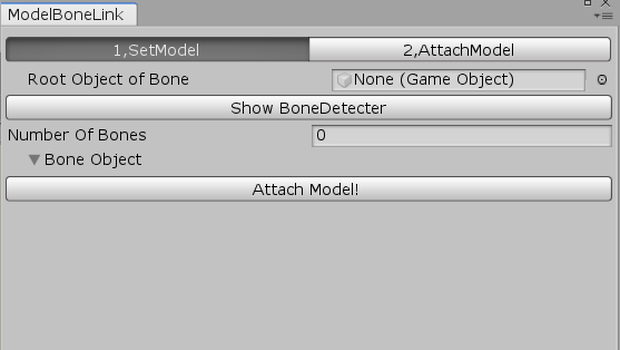
1, インストールすると、Unityエディタ上部に"ModelBoneLink"タブが追加されるのでその中の"Setting"でウインドウが出ます。
2, ウインドウ上部の"1,SetModel"が押されているのを確認する。(そうじゃないなら押して設定に入る)
まずは"Root Object of Bone"にセットされる側のモデルのボーンの根本になっているオブジェクトを入れる。
ex. "Armature" "Root" とかそういう名前になっているのではないですかね
すると、上に確認用に適用するモデルの名前が出ます。
3, "Number Of Bones"に適用したいボーンの数を入力後、各"Bone Object"にボーンをセットする。
ここで"BoneDetecter"が使えれば楽ですが、おかしかったりしたら自分で入れてください。
=="BoneDetecter"==
・説明
これはセットしたルートオブジェクト内のボーンの名前を検索して3のセットを自動でする機能です。
・使用法
(1) "Show BoneDetector"を押すと設定項目が出てきます(畳むならもう一度押す)。
(2) 検索パターンを選択できるので、それを選ぶと下に検索設定が出てきます。
もしお持ちのモデルがこの設定に即している場合は下部の"Auto Detect Bone!"で自動でボーン情報を入れます。
下の"DetectSymmetry"に左右のパターンを入力すると"IsSymmtery"にチェックが入ったボーンはそれも加味して検索します。
ex. "'ボーン名'_L"と"'ボーン名'_R"を見つけたいならそれぞれ"_L"と"_R"を入力して
"DetectSymmetryPlace"を"DetectSymmetry+BoneName"にしておく。
(3) 二種類のパターンを同梱していますが、お持ちのモデルがこの設定に即して無い場合などはパターンを追加できます。
"Edit Pattern"を押すと検索設定が編集できるようになります。、編集したら"Save Pattern"で保存できます。
保存ファイル名は"'Pattern Name'.json"で、保存先は説明書のフォルダ構成に書いてます。
4, ウインドウ上部の"2,AttachModel"を押してセットする側の設定を同様に行う。
ちなみに、こちらはルートオブジェクトをセットした際に上部に"Transform"が表示されるので大まかな位置を合わせておくのを推奨しています。
5, 両方の設定が終わったらウインドウ下部の"Attach Model!"を押すと設定が上手く行っている場合は設定前のオブジェクトが
"'モデル名'(BackUp)"として複製されて元のモデルは両方が合わさったものになります。これで完了です。
上手く行っているかどうかアニメーションを再生するなどして確かめるのがおすすめです。
- 転載 -
許可なく転載することは不許可とする。
- 履歴 -
2021/05/24 ver 1.0 新規作成
모든 리뷰
더보기리뷰 등록
리뷰를 작성하려면 로그인이 필요합니다.
로그인하고 리뷰 쓰기