'%3e%3cg%20clip-path='url(%23roundHexB)'%3e%3cpath%20fill='%236D5DFC'%20d='M256%2040%20443%20148%20443%20364%20256%20472%2069%20364%2069%20148Z'/%3e%3cpath%20fill='%239C93FB'%20d='M69%20148%20256%2040%20443%20148%20256%20256Z'/%3e%3cpath%20fill='%234A3FD1'%20d='M256%20256%20443%20148%20443%20364%20256%20472Z'/%3e%3c/g%3e%3c!--%20top%20face:%20filled%20round%20magnifier%20--%3e%3cg%20transform='matrix(0.8660254,-0.5,0.8660254,0.5,69,148)'%3e%3cg%20transform='matrix(0.935,0,0,0.935,7.02,7.02)'%3e%3ccircle%20cx='88'%20cy='88'%20r='52'%20fill='%23FFFFFF'/%3e%3ccircle%20cx='88'%20cy='88'%20r='28'%20fill='%239C93FB'/%3e%3cpath%20d='M124%20124%20164%20164'%20stroke='%23FFFFFF'%20stroke-width='26'%20stroke-linecap='round'/%3e%3c/g%3e%3c/g%3e%3cg%20transform='matrix(0.8660254,0.5,0,1,69,148)'%3e%3cpath%20d='M96.1,61.08%20L45.9,128.92%20Q34,145%2054,145%20L162,145%20Q182,145%20170.1,128.92%20L119.9,61.08%20Q108,45%2096.1,61.08%20Z'%20fill='%23FFFFFF'/%3e%3c/g%3e%3c!--%20right%20face:%20filled%20bubble%20--%3e%3cg%20transform='matrix(0.8660254,-0.5,0,1,256,256)'%3e%3cg%20transform='matrix(0.855,0,0,0.855,15.66,15.66)'%3e%3cpath%20d='M60%2042H156a28%2028%200%200%201%2028%2028V158Q184%20168%20174.47%20164.96L124.53%20149.04Q115%20146%20105%20146H60a28%2028%200%200%201-28-28V70a28%2028%200%200%201%2028-28Z'%20fill='%23FFFFFF'/%3e%3c/g%3e%3c/g%3e%3c/g%3e%3c/svg%3e)
 UNO
UNO상품 설명
⚠︎注意⚠︎
旧バージョンのSDKで製作しております。
新バージョンのSDKへご自身で対応可能な方のみご利用ください。
本モデルはUnityのHumanoid形式に対応した
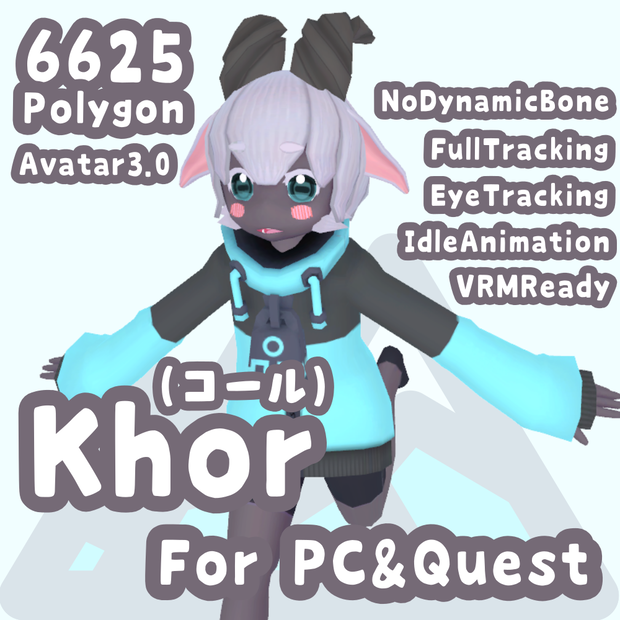
オリジナルモデルKhor(コール)です。
主にVRChatでの使用を想定したモデルですが、VRMファイルが付属するため、VRoidHub対応サービスを含め幅広くご利用いただけます。
※下に利用規約についての注意が記載されていますので、ご了承の上ご購入をお願いします。
モデル情報(VRC)
1.アイトラッキング&自動瞬き設定済み
2.フルトラッキング対応
3.Avatar3.0対応
4.カスタムエクスプレッションメニュー表情13種設定済み
5.Idleアニメーション設定済み
6.VRMファイル&素体付属
7.ごろ寝コントローラ設定・同梱済み
コントローラー:みんみんみーん様作
アニメーション:元怒様作
https://twitter.com/minminmeeean/status/1321816006931591173?s=20
同梱データ
1.UnityPackage
Khor.unitypackage
(設定済みPrefabが同梱されています)
2.Blenderファイル
Khor.blend
Khor_NoWear.blend
3.FBX
Khor.blend
Khor_NoWear.blend
4.VRM
Khor.vrm
Khor_W.vrm
5.Texture
PNGFile、レイヤー設定済みClip、SVG、PSDファイル
アンビエントオクルージョン作成のための影色設定用Clipファイル
ポリゴン数・Questでのアバターランク
コール
polygon ……△6625
Avatar Performance……Medium
メッシュ……1
マテリアル……1
テクスチャ
メイン……1024px 1枚
MatCap……512px 1枚
表情作成用シェイプキー……31(リップシンクを除く)
使用シェーダー……MatCapLit
コール素体
polygon ……△6043
Avatar Performance……Medium
メッシュ……1
マテリアル……1
テクスチャ
メイン……1024px 1枚
MatCap……512px 1枚
表情作成用シェイプキー……31(リップシンクを除く)
使用シェーダー……MatCapLit
利用規約について
本モデルはVN3ライセンスで公開されています。
詳細につきましては下記URLのUNOアバターモデル包括利用規約にて確認を行ってください。
https://altm0ne.booth.pm/items/2642227
※当データの無断での商用利用(転売、NFT化等)は禁止です。(Live配信による投げ銭、二次創作は除く)
無断での商用利用を行われた方には使用料として250万円を請求させていただきます。
アップロード方法
事前に準備するもの
・Unity 2018.4.20f1(記述段階でのVRC推奨バージョン)
・最新のVRCHAT SDK3(VRCWebサイトよりダウンロード)
〰手順〰
1.お持ちのパソコンにUnity 2018.4.20f1をインストールする。
2.Unityを起動し、上部メニューのAssetからImport Package=>Custom Packageと選択し、VRCHAT SDK3をインストールします。
3.手順2と同様の流れで購入したファイルを解凍し、Khor.unitypackageをインストールします。
4.Unity上で中央下のフォルダ群からprefabフォルダーを開き、中にはいっているKhorのデータからお好みのものを選択します。
5.手順4で選んだものを左側のHierarchyにドラッグ&ドロップしてください。
(SampleScene、Main Camera、Directional Light等の項目がある部分です。)
6.上部メニューからVRChat SDK=>Show Control Panelを選択してください。
7.ウィンドウが開きVRChatへのログインが求められるのでログインを行います。
8.手順7で開いたウィンドウの上部に存在するタブからSettingを選択します。その中のFuture proof publishのチェックボックスを外します。その後上部タブからBuilderを選択します。
9.右下に存在するBuild&Publish for Windowsをクリックします。
10.Unityのメイン画面に戻るとアバターアップロード画面が出るためUploadの上にあるチェックボックスを選択しUploadを押します。
⚠注意⚠
Sharingは必ずPrivateを選択することを厳守してください。
11.アップロードを待ちます。
12.アップロード終了後に再度VRChat SDK=>Show Control Panelの順に選択しウィンドウを出してください。
13.再度Builderを選択し、中央にあるSwitch Build Target to Androidをクリックし、ポップアップするメニューに同意して処理が終わるまで待ちます。
14.再度Builderを選択し右下に表示されるBuild&Publish for Androidをクリックし同様にアップロードしてください。
⚠注意⚠
Sharingは必ずPrivateを選択することを厳守してください。
15.Builderのタブで中央のアバター名の下に出るWindows Support、Android SupportがともにYESになっていれば成功です。お疲れさまでした。
16.VRChatを起動し、Kawaiiを楽しみましょう!
모든 리뷰
더보기리뷰 등록
리뷰를 작성하려면 로그인이 필요합니다.
로그인하고 리뷰 쓰기