'%3e%3cg%20clip-path='url(%23roundHexB)'%3e%3cpath%20fill='%236D5DFC'%20d='M256%2040%20443%20148%20443%20364%20256%20472%2069%20364%2069%20148Z'/%3e%3cpath%20fill='%239C93FB'%20d='M69%20148%20256%2040%20443%20148%20256%20256Z'/%3e%3cpath%20fill='%234A3FD1'%20d='M256%20256%20443%20148%20443%20364%20256%20472Z'/%3e%3c/g%3e%3c!--%20top%20face:%20filled%20round%20magnifier%20--%3e%3cg%20transform='matrix(0.8660254,-0.5,0.8660254,0.5,69,148)'%3e%3cg%20transform='matrix(0.935,0,0,0.935,7.02,7.02)'%3e%3ccircle%20cx='88'%20cy='88'%20r='52'%20fill='%23FFFFFF'/%3e%3ccircle%20cx='88'%20cy='88'%20r='28'%20fill='%239C93FB'/%3e%3cpath%20d='M124%20124%20164%20164'%20stroke='%23FFFFFF'%20stroke-width='26'%20stroke-linecap='round'/%3e%3c/g%3e%3c/g%3e%3cg%20transform='matrix(0.8660254,0.5,0,1,69,148)'%3e%3cpath%20d='M96.1,61.08%20L45.9,128.92%20Q34,145%2054,145%20L162,145%20Q182,145%20170.1,128.92%20L119.9,61.08%20Q108,45%2096.1,61.08%20Z'%20fill='%23FFFFFF'/%3e%3c/g%3e%3c!--%20right%20face:%20filled%20bubble%20--%3e%3cg%20transform='matrix(0.8660254,-0.5,0,1,256,256)'%3e%3cg%20transform='matrix(0.855,0,0,0.855,15.66,15.66)'%3e%3cpath%20d='M60%2042H156a28%2028%200%200%201%2028%2028V158Q184%20168%20174.47%20164.96L124.53%20149.04Q115%20146%20105%20146H60a28%2028%200%200%201-28-28V70a28%2028%200%200%201%2028-28Z'%20fill='%23FFFFFF'/%3e%3c/g%3e%3c/g%3e%3c/g%3e%3c/svg%3e)
 gachimoto
상품 설명
どこにいても好きなタイミングで遠隔で音を出せる装置を作りました。ライブ現場に居る人だけではなく、今流行りの無観客ライブや配信などで、観客やリスナーが会場側や配信側から好きに反応ができます。 声が出せない人や、声を出すのが恥ずかしいけど反応したいっていう方にもおすすめです。
公式サイト
詳細
デフォルト音源ですぐに使いたい方
動画はこちら → https://youtu.be/LWiyXK6oSdI
使い方はこちら → https://gachimoto.fanbox.cc/posts/1164636
1.otacall-v1.2.1.zipをダウンロードしたら、展開します。
2.otacall.batをクリックすると、2つの画面(WebサーバーとUDPサーバー)が開きます。(ファイアウォールの警告が出る場合があります。)
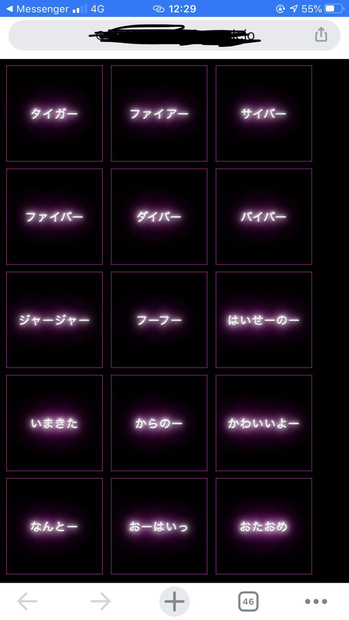
3.ブラウザを開き、http://127.0.0.1 へアクセスすると、ボタンが表示されます。ボタンを押すと音が鳴ります。ボタンを押しても反応しない場合は、起動した各サーバーの画面上でEnterキーを押すなどし、もう一度ボタンを押してみましょう。それでも反応しない場合は、一回閉じて、再度試してみてください。
4.起動したサーバーと同じWiFi環境に接続している端末は、ローカルIPからアクセスすることで、遅延を減らすことができます。ローカルIPの確認方法は、コマンドプロンプトを開き、ipconfigコマンドで表示できます。
5.外部のオンライン会場などに公開したい場合、ngrokを用います。[ngrok](https://ngrok.com/)から会員登録し、ソフトウェアをダウンロードしてください。固定のグローバルIPを持っている方は必要ありません。
6.コマンドプロンプトを開き、ngrok-stable-windows-amd64フォルダへ移動します。
~~~
cd ngrok-stable-windows-amd64
~~~
7.移動したら、下記コマンドでngrokを起動します。
~~~
ngrok http 80
~~~
8.下記のような表示が出たら、ブラウザを開き、http://xxxxxxxxxxxx.ngrok.io へアクセスします(例: http://67996bb0255f.ngrok.io )。このURLを共有することで、外部からも現地に音を鳴らすことができます。[QRコード作成サイト/無料版](https://qr.quel.jp/)でQRコードを生成して配布するのもいいかと思います。起動するごとにドメインを固定したい場合はngrokのBasicプランに加入してください。
~~~
ngrok by @inconshreveable (Ctrl+C to quit)
Session Status online
Account Satoshi Gachi Fujimoto (Plan: Free)
Version 2.3.35
Region United States (us)
Web Interface http://127.0.0.1:4040
Forwarding
http://67996bb0255f.ngrok.io -> http://localhost:80
Forwarding
https://67996bb0255f.ngrok.io -> http://localhost:80
Connections ttl opn rt1 rt5 p50 p90
0 0 0.00 0.00 0.00 0.00
~~~
9.1分間の接続数には制限があり、Too Many Connectionsのエラーが出ることがあります。
[ngrok](https://ngrok.com/)へログインし、authtokenをコピーします。これを用いて、下記コマンドでアクティベートすることで、エラーを回避できます。
~~~
ngrok.exe authtoken xxxxxxxxxxxx
~~~
音源を変えたい方
1.helloworld/helloworld/templates/index.htmlを編集し、好みのボタンを作成します。nameは"button"で固定してください。valueは音源があるファイルパス名に変えてください。(ファイル形式はWAVとMP3は確認済み)
~~~html
<button type="submit" name="button" value="sound/mix00.wav" class="btn-circle-border-simple">タイガー</button>
<button type="submit" name="button" value="sound/mix01.wav" class="btn-circle-border-simple">ファイアー</button>
<button type="submit" name="button" value="sound/mix02.wav" class="btn-circle-border-simple">サイバー</button>
~~~
2.otacall.batを実行して、音源が変更できたことを確認しましょう。
ボタンを画像に変更したい方
1.otacall-v1.2.3\helloworld\helloworld\static\helloworld\imgにボタンにしたい画像を置きます。(例:1.png)
2.helloworld/helloworld/templates/index.htmlを編集します。staticフォルダを読み込むために最初に下記を追記します。
~~~
{% load staticfiles %}
~~~
画像ボタンのstyleの例です。
~~~
<style>
button {
width: auto;
padding: 0;
margin: 10px 10px 10px 10px;
background: white;
border: 0;
font-size: 0;
line-height: 0;
overflow: visible;
cursor: pointer;
}
</style>
~~~
buttonタグの中に画像を指定します。
~~~
<button type="submit" name="button" value="sound/mix00.wav"><img src={%static 'helloworld/img/1.png' %}
width="270"></img></button>
~~~
subdomainによるngrokの起動を含めたバッチファイルの使用方法
ngrokをアクティベートし、Basicプランで契約し、subdomainを登録します。otacall_subdomain.batをメモ帳などで開き、下記のnameのところを登録したsubdomainに変更します。otacallのディレクトリ直下にngrok.exeを配置し、otacall_subdomain.batを1クリックするだけで起動します。
~~~
start ./ngrok.exe http -subdomain=name 80
~~~
詳しい機能説明や使い方、導入のサポートについてはDMでお問い合わせください。
ライセンス
営利・非営利目的での使用可、ただし再販・再配布を禁止とします。
免責事項
本ソフトウエアの使用に起因する、ソフトウエア、ハードウエア上の事故その他の損害、または使用できなかったことから生じる一切の損害に関して、製作者はいかなる責任も負わず、修正する義務を負いません。
動作環境
Windows 10
アップデート履歴
[2020-06-22: v1.0.0] うきパ2020で公開
https://twitter.com/sotongshi/status/1274547155550625793?s=20
[2020-06-22] TKUニュース ライブハウスでスマホから歓声流すイベント
https://www.tku.co.jp/news/20200622n2/
[2020-06-22] くまパワJ
https://twitter.com/curuto_rinne/status/1275074039803867136
[2020-06-24: v1.1.0] 1クリックで起動できるよう修正
[2020-06-26: v1.2.0] 音源の差し替え方法を修正
[2020-06-27: v1.2.1] index.htmlのみの編集で音源の差し替えが可能、MP3にも対応
[2020-06-29] 壁をタッチすることでオタコールを発生するデモ
https://twitter.com/sotongshi/status/1277302656306835457?s=20
[2020-07-02] FMKパンゲア!
http://radiko.jp/share/?sid=FMK&t=20200702122154
[2020-07-12: v1.2.2] スターライトカフェにて体験会&録音会を実施、音源を追加
https://twitter.com/arisa_otld/status/1282302153256624130?s=20
[2020-07-15] ★アニソンDJ-club雷神★うきうきカレーNightにて導入
https://twitter.com/anicafe_RAIZEEN/status/1282254360836100096?s=20
[2020-07-18] まこらぎ氏によるTouchDesigner連携
https://twitter.com/makoragi/status/1284168683078610947?s=20
[2020-07-20: v1.2.3] ボタンを画像にするサンプルを追加
[2020-07-24: v1.3.0] リモート花火バージョンのカスタマイズ受付を開始
[2020-07-26: v1.2.4] 音源増加(v1.2.2)のため1ページに収まるようにボタンサイズを修正、ダブルタップで拡大しないように修正、subdomainによるngrokの起動を含めたバッチファイルを追加
[2020-07-26] 今くる?vol.15にて運用
[2020-07-29] オタコールランキング!ボタンを押した回数を可視化してみたデモ
https://twitter.com/sotongshi/status/1288409287983734784?s=20
[2020-08-16: v1.3.1] 今くる?vol.16にてオタコール+リモート花火の運用
https://twitter.com/sotongshi/status/1294879692219006976?s=20
[2020-08-16: v1.4.0] コメントスクリーンバージョンのカスタマイズ受付を開始
[2020-08-20] 熊本日日新聞 デジタル花火 打ち上げるか、眺めるか
https://this.kiji.is/668991798846063713
[2020-08-22: v1.3.2] オモケンパークにてオンライン花火イベント
https://omoken-park.jp/2020/08/fireworks/
[2020-09-21: v1.4.1] 今くる?vol.17にてオタコール+コメントスクリーンの運用
https://twitter.com/sotongshi/status/1307911839452336128?s=20
[2020-09-22] リハっち☆ほしvol.4にて導入
[2020-09-27: v1.2.5] index.html以外に複数のページを増やせるように対応。ハロウィン演出のデモ
https://twitter.com/sotongshi/status/1310132522274054144?s=20
[2020-10-04: v1.2.5.1] index.htmlでボタンを押すとServer Error (500)が出るバグを修正、favicon.icoを追加
[2020-10-18] 今くる?vol.18にて利用
https://twitter.com/mas0205/status/1318111252061671424?s=20
[2020-10-22] 山形県出身のソロアイドル【るなっち☆ほし】さんの記事で紹介
https://twitter.com/Pekopekomaru1st/status/1319115412676571136?s=20
[2020-10-26] カウント機能のカスタマイズ受付を開始。リハっち☆ほしvol.5にてリアルタイム投票が導入
https://twitter.com/yasatoki/status/1320756006930927617?s=20
[2020-11-29] 今くる?vol.19にて運用
https://twitter.com/sotongshi/status/1332934302032490497?s=20
[2020-12-02] サルでもわかるオタクコールシステム講座が公開
[2020-12-03] リハっち☆ほしvol.6にて利用
https://twitter.com/yasatoki/status/1334454902546788352?s=20
[2020-12-25] Hylee舞台公演の映像「Hikari no Kioku」が公開。ダンスとデジタル花火のコラボ
모든 리뷰
더보기리뷰 등록
리뷰를 작성하려면 로그인이 필요합니다.
로그인하고 리뷰 쓰기