'%3e%3cg%20clip-path='url(%23roundHexB)'%3e%3cpath%20fill='%236D5DFC'%20d='M256%2040%20443%20148%20443%20364%20256%20472%2069%20364%2069%20148Z'/%3e%3cpath%20fill='%239C93FB'%20d='M69%20148%20256%2040%20443%20148%20256%20256Z'/%3e%3cpath%20fill='%234A3FD1'%20d='M256%20256%20443%20148%20443%20364%20256%20472Z'/%3e%3c/g%3e%3c!--%20top%20face:%20filled%20round%20magnifier%20--%3e%3cg%20transform='matrix(0.8660254,-0.5,0.8660254,0.5,69,148)'%3e%3cg%20transform='matrix(0.935,0,0,0.935,7.02,7.02)'%3e%3ccircle%20cx='88'%20cy='88'%20r='52'%20fill='%23FFFFFF'/%3e%3ccircle%20cx='88'%20cy='88'%20r='28'%20fill='%239C93FB'/%3e%3cpath%20d='M124%20124%20164%20164'%20stroke='%23FFFFFF'%20stroke-width='26'%20stroke-linecap='round'/%3e%3c/g%3e%3c/g%3e%3cg%20transform='matrix(0.8660254,0.5,0,1,69,148)'%3e%3cpath%20d='M96.1,61.08%20L45.9,128.92%20Q34,145%2054,145%20L162,145%20Q182,145%20170.1,128.92%20L119.9,61.08%20Q108,45%2096.1,61.08%20Z'%20fill='%23FFFFFF'/%3e%3c/g%3e%3c!--%20right%20face:%20filled%20bubble%20--%3e%3cg%20transform='matrix(0.8660254,-0.5,0,1,256,256)'%3e%3cg%20transform='matrix(0.855,0,0,0.855,15.66,15.66)'%3e%3cpath%20d='M60%2042H156a28%2028%200%200%201%2028%2028V158Q184%20168%20174.47%20164.96L124.53%20149.04Q115%20146%20105%20146H60a28%2028%200%200%201-28-28V70a28%2028%200%200%201%2028-28Z'%20fill='%23FFFFFF'/%3e%3c/g%3e%3c/g%3e%3c/g%3e%3c/svg%3e)
 Haruqaのソフトウェアとか
상품 설명
動画に挿入する効果音を探すのにフォルダを行ったり来たり、
見つからなくてファイル名検索したり、
試聴する時、短い効果音だと音声再生アプリがフリーズしたり、
動画編集ソフトで画面が占領されている中、
エクスプローラーでファイルを表示→ファイルをダブルクリックで音声再生アプリで試聴→ファイルをドラッグ&ドロップで編集ソフトへ挿入…
効果音を探してきて挿入するのってなかなか面倒な作業だなって思ったので、
コンパクトな画面で!
サクサク試聴できて!
さっと挿入できる!
支援ツールを作成してみました。
HaruqaのFF内の方は、「Haruqaポイント」が使用できます。
https://docs.google.com/spreadsheets/d/12bNyV3DBfgwP6qSopWHrduxU2KFnX7LDvI91MHP7mzE/edit?usp=sharing
効果音選択器 by Haruqa
SESelector
■はじめに
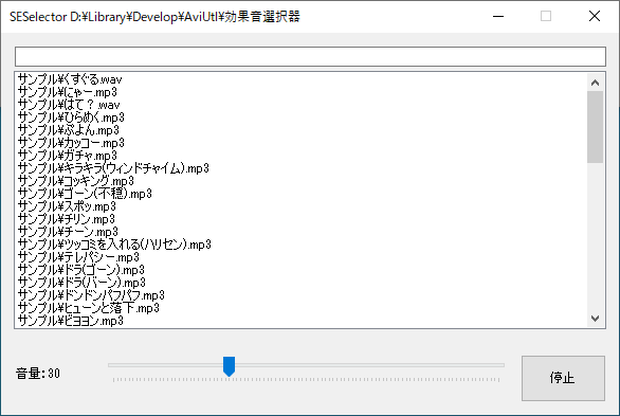
AviUtl等での効果音の選択、挿入を支援するツールです。
効果音(mp3,wav)のリストアップ、部分一致検索、
効果音の再生、再生時の音量調整、再生の停止
リストからAviUtlの拡張編集ウィンドウへショートカットキーによる挿入
が行えます。
【※重要※】
ショートカットキーの実装にAutoHotKeyというソフトウェアを使用し実装しています。
バックグラウンドでゲームを起動している場合、AutoHotKeyで実装されているものを起動しているだけでBANされる可能性がありますのでご注意ください。
使用前に「ゲーム名 AutoHotKey BAN」等でインターネット検索を行うことを推奨します。
バグが残っているかもしれません。
ご使用は自己責任でお願いいたします。
宜しければ、バグフィックスにご協力お願いいたします。
■利用規約
このソフトウェアの再配布は禁止です。
リバースエンジニアリング、デコンパイルは禁止させていただきます。
このソフトウェアを使用して作成された動画等の成果物に特別な規約は発生しません。
使用する効果音の利用規約に従ってください。
■動作環境
以下の環境で動作を確認しました
OS Windows10 Pro 64bit 1903
CPU Intel(R) Core(TM) i7-4770K CPU @ 3.50GHz
メモリ 16.0 GB
.NET Framework 4.8をターゲットとして開発したため
.NET Framework 4.8がインストールされている環境なら使用できると思います。
AviUtl version 1.00
拡張編集プラグイン version 0.92
■ファイル・フォルダ構成
・SESelector.exe
効果音選択器本体です
・DropClipFileToCurrentPosition.exe
ショートカットキーによる挿入を行う補助ツールです
・ReadMe.txt
このファイルです
起動時生成されるフォルダ
・setting
フォームの位置、大きさ等の設定ファイルがこのフォルダ内に格納されます
ツールの起動時終了時に自動でセーブロードします
■使用準備
1. 使用したい効果音のファイル名をわかりやすいように変更
ファイル名で検索が可能なため、分かりやすい名前にしておくと便利です
2. 使用したい効果音ファイルをまとめたフォルダを作成
フォルダ名での検索も可能なため、カテゴリ等で分けておくと便利です
3. 2で作成したフォルダを「効果音選択器 - Ver.x.x.x」xはバージョン番号 に格納する
SESelector.exeがあるフォルダ以下のフォルダからmp3,wavを探索しリストアップします
■使い方
1. SESelector.exeの起動
SESelector.exeをダブルクリック等で起動してください
同時に「DropClipFileToCurrentPosition.exe」が起動し、タスクトレイへ格納されます
2. 下のスクロールバーで音量を調整
再生前にWindowsの音量、ツールの音量を下げてから、徐々に適切な音量へ変更することをお勧めします
3. リスト中に挿入したい効果音が見つからない場合は、上部のテキストボックスへ検索ワードを入力
入力確定と同時に検索が行われます
4. 挿入したい効果音をリストから選択(クリック)
クリックと同時に効果音を試聴できます
再生を止めたい場合は画面右下の「停止」ボタンを使用してください
5. AviUtlの拡張編集等で効果音を挿入したい位置にマウスカーソルを合わせ、
Ctrlを押し下げながらQ(固定ショートカットキー)を入力すると、その場に効果音が挿入されます
挿入される効果音は一番最後にリストでクリックしたものです
※1.0.1で拡張編集が非アクティブでも挿入できるよう調整しましたが、
CPUの状態によってはうまくいかないことがあるので、一度左クリックをしてから
Ctrlを押し下げながらQを行うことをお勧めします
※ツール間の連携はクリップボードを使用しているため、効果音を選択した時に
既にクリップボードにあったものは上書きされます
また、効果音を選択したあと、別の文字列などをコピー等でクリップボードに保持させると
ショートカットキーでの挿入が正しく行えません
リストから選択したら他の操作はせず、挿入をすることをお勧めします
■アンインストール方法
レジストリ操作などはしていません。
配備したファイルをそれぞれ削除してください。
■更新履歴
2021/09/14 1.0.1 拡張編集のウィンドウが非アクティブの状態でも正しい位置に挿入できるよう調整
2019/12/27 1.0.0 BOOTHにて配布開始
모든 리뷰
더보기리뷰 등록
리뷰를 작성하려면 로그인이 필요합니다.
로그인하고 리뷰 쓰기