'%3e%3cg%20clip-path='url(%23roundHexB)'%3e%3cpath%20fill='%236D5DFC'%20d='M256%2040%20443%20148%20443%20364%20256%20472%2069%20364%2069%20148Z'/%3e%3cpath%20fill='%239C93FB'%20d='M69%20148%20256%2040%20443%20148%20256%20256Z'/%3e%3cpath%20fill='%234A3FD1'%20d='M256%20256%20443%20148%20443%20364%20256%20472Z'/%3e%3c/g%3e%3c!--%20top%20face:%20filled%20round%20magnifier%20--%3e%3cg%20transform='matrix(0.8660254,-0.5,0.8660254,0.5,69,148)'%3e%3cg%20transform='matrix(0.935,0,0,0.935,7.02,7.02)'%3e%3ccircle%20cx='88'%20cy='88'%20r='52'%20fill='%23FFFFFF'/%3e%3ccircle%20cx='88'%20cy='88'%20r='28'%20fill='%239C93FB'/%3e%3cpath%20d='M124%20124%20164%20164'%20stroke='%23FFFFFF'%20stroke-width='26'%20stroke-linecap='round'/%3e%3c/g%3e%3c/g%3e%3cg%20transform='matrix(0.8660254,0.5,0,1,69,148)'%3e%3cpath%20d='M96.1,61.08%20L45.9,128.92%20Q34,145%2054,145%20L162,145%20Q182,145%20170.1,128.92%20L119.9,61.08%20Q108,45%2096.1,61.08%20Z'%20fill='%23FFFFFF'/%3e%3c/g%3e%3c!--%20right%20face:%20filled%20bubble%20--%3e%3cg%20transform='matrix(0.8660254,-0.5,0,1,256,256)'%3e%3cg%20transform='matrix(0.855,0,0,0.855,15.66,15.66)'%3e%3cpath%20d='M60%2042H156a28%2028%200%200%201%2028%2028V158Q184%20168%20174.47%20164.96L124.53%20149.04Q115%20146%20105%20146H60a28%2028%200%200%201-28-28V70a28%2028%200%200%201%2028-28Z'%20fill='%23FFFFFF'/%3e%3c/g%3e%3c/g%3e%3c/g%3e%3c/svg%3e)
 まじかる☆しげぽん
 AutoHotkey_TasKwitch(テスト版) #AutoHotKey #gamedev #ツール
상품 설명
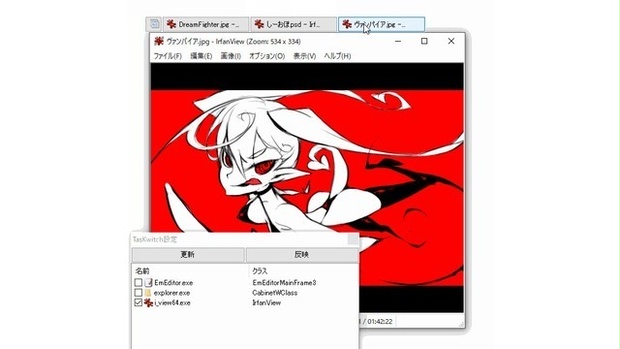
指定した、アプリをクラス名で判断し対象のウィンドウの上にタブの様に切り替えることが出来るツールです。
※無料版と支援版は中身は同一のものです。
インストール方法
1.解凍された「TasKwitch.exe」を適当な場所にコピーします(C:\Tools\TasKwitch\とか適当な場所に)
使用方法
1.「TasKwitch.exe」を起動します。
2.「TasKwitch設定」ウィンドウで、タブ化したいアプリをチェックで指定して「反映」ボタンを押します。
(もしTaskwich起動後に、新たにアプリを起動した場合「更新」ボタンを押してアプリ一覧を更新します)
3.チェックを入れたアプリは、クラス名で判断して同一のウィンドウ位置にまとまり、ウィンドウ上部に「TasKwichバー」としてタブのように表示されます。
4.大まかな使い方は同梱の「TasKwitch.gif」を見て下さい。
機能一覧
・ウィンドウの移動、スケールに「TasKwichバー」の追従
・各タブをクリックすることによるウィンドウ切り替え
・ウィンドウを閉じた際に対象のタブが消滅。
・「TasKwichバー」の左端にあるメニューアイコンをクリックすると「更新、最小化、すべて閉じる、常に手前、終了」メニューが表示されます。
更新 「TasKwichバー」の状態を更新します。
最小化 すべてのウィンドウを最小化します。
すべて閉じる すべてのウィンドウを閉じます。
常に手前 常に手前に表示されます(未完成)
終了 「TasKwich」を終了し常駐している状態も解除されます。
・「TasKwich設定」を×ボタンで閉じると、タスクバーの常駐アプリとしてアイコンが表示され、右クリックで「設定、終了」メニューが表示されます。
設定 「TasKwich設定」が開きます。
終了 「TasKwich」を終了し常駐している状態も解除されます。
既知の不具合
・ウィンドウ数が多い状態でウィンドウ幅を狭めすぎるとタブが見切れます。
・メニューアイコンから一括最小化を行った際にたまに復帰できないことがあります。
・メニューアイコンから常に手前を解除しても常に手前に「TasKwichバー」が常に手前に表示されます。(未完成)
その他利用条項
・本ツールを使用して発生したいかなる損害についても一切の責任を負いません。
・現在のところ不具合への対応予定はありません。
모든 리뷰
더보기리뷰 등록
리뷰를 작성하려면 로그인이 필요합니다.
로그인하고 리뷰 쓰기