'%3e%3cg%20clip-path='url(%23roundHexB)'%3e%3cpath%20fill='%236D5DFC'%20d='M256%2040%20443%20148%20443%20364%20256%20472%2069%20364%2069%20148Z'/%3e%3cpath%20fill='%239C93FB'%20d='M69%20148%20256%2040%20443%20148%20256%20256Z'/%3e%3cpath%20fill='%234A3FD1'%20d='M256%20256%20443%20148%20443%20364%20256%20472Z'/%3e%3c/g%3e%3c!--%20top%20face:%20filled%20round%20magnifier%20--%3e%3cg%20transform='matrix(0.8660254,-0.5,0.8660254,0.5,69,148)'%3e%3cg%20transform='matrix(0.935,0,0,0.935,7.02,7.02)'%3e%3ccircle%20cx='88'%20cy='88'%20r='52'%20fill='%23FFFFFF'/%3e%3ccircle%20cx='88'%20cy='88'%20r='28'%20fill='%239C93FB'/%3e%3cpath%20d='M124%20124%20164%20164'%20stroke='%23FFFFFF'%20stroke-width='26'%20stroke-linecap='round'/%3e%3c/g%3e%3c/g%3e%3cg%20transform='matrix(0.8660254,0.5,0,1,69,148)'%3e%3cpath%20d='M96.1,61.08%20L45.9,128.92%20Q34,145%2054,145%20L162,145%20Q182,145%20170.1,128.92%20L119.9,61.08%20Q108,45%2096.1,61.08%20Z'%20fill='%23FFFFFF'/%3e%3c/g%3e%3c!--%20right%20face:%20filled%20bubble%20--%3e%3cg%20transform='matrix(0.8660254,-0.5,0,1,256,256)'%3e%3cg%20transform='matrix(0.855,0,0,0.855,15.66,15.66)'%3e%3cpath%20d='M60%2042H156a28%2028%200%200%201%2028%2028V158Q184%20168%20174.47%20164.96L124.53%20149.04Q115%20146%20105%20146H60a28%2028%200%200%201-28-28V70a28%2028%200%200%201%2028-28Z'%20fill='%23FFFFFF'/%3e%3c/g%3e%3c/g%3e%3c/g%3e%3c/svg%3e)
 まじかる☆しげぽん
 AutoHotkey_SculptrisIO #AutoHotKey #Photoshop #PaintToolSA #gamedevI #3Dペイント
상품 설명
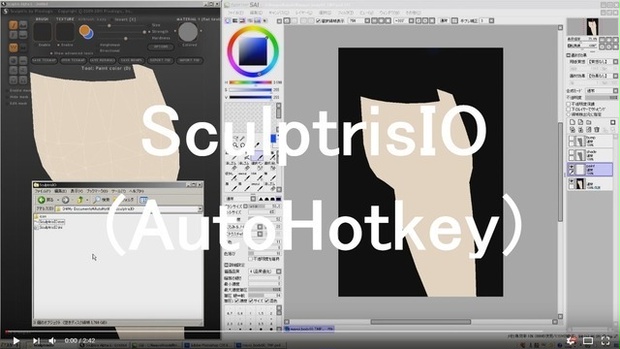
フリーソフトのスカルプトツール「Sculptris」のEXPORT PSDで出力したPSDファイルをSAIやPhotoshopで編集してSculptrisにIMPORT PSDで読み込むという作業を自動化したツールです。
「Sculptris」
https://oakcorp.net/pixologic/sculptris/
Sculptrisの画面上にそれぞれやり取りするためのアイコンを表示しそのアイコンをクリックすることで実行されます。
また、F1~F5にそれらの動作を割り当ててあるのでキーボードからも操作できます。
※無料版と支援版は中身は同一のものです。
インストール方法
1.SculptrisIOを適当な場所にコピーします(Sclptrisのインストールフォルダとか)
2.SculptrisIO.iniをテキストエディタで開き、SculptrisEXE=、SaiEXE=、PhotoshopEXE=にそれぞれの実行ファイルのパスを記述します。
(アイコンを表示するのに使用します)
例:SculptrisEXE=C:\Program Files (x86)\Pixologic\Sculptris Alpha 6\Sculptris.exe
SaiEXE=C:\Program Files (x86)\PaintToolSAI\sai.exe
PhotoshopEXE=C:\Program Files\Adobe\Adobe Photoshop CS5.1 (64 Bit)\Photoshop.exe
3.Sculptrisを起動後に、SculptrisIO.exeを起動します。
(Sclptrisを起動する前に起動すると、ツールの位置が正しく配置されないのでかならずSculptrisを起動してから起動して下さい)
4.Sclptrisの画面内の右端にツールが配置されます。
(アイコンが正しく表示されて無い場合は、SculptrisIO.iniの各実行ファイルへのパスを確認して下さい)
使用方法
やり取りをする為の下準備が必要です、下記の手順で下準備を行ってください。
下準備
・UV展開済みでテクスチャを貼った状態のモデルを各種ソフトからOBJ形式で出力してSculptrisでIMPORT OBJで読み込みPaintモードにしておく
・テクスチャをPNG形式で保存し、SculptrisのPaintモードの画面からOPEN TEXMAXPで読み込んだモデルに適用する
・上記を行った上で、一度EXPORT PSDでSAIやPhotoshopに渡すPSDを保存しておく(これをしておかないと自動処理が失敗します)
・保存したPSDをSAIまたはPhotoshopで開いた状態にしておく(開いているファイルを更新するという動作になっています)
・Sculptrisを画面の左側になるべく縦に全画面で配置、右側にSAIやPhotoshopを配置しておく
(各ウィンドウがデスクトップからはみ出していると操作が失敗します、SAIのレイヤーウィンドウは右側に配置した状態用に作られています)
使い方
1.Sculptrisでモデルを移動、回転してテクスチャを塗りたい場所を決める
2.Sculptris上に配置されたSAIまたはPhotoshopのアイコンをクリック
3.EXPORT PSDを行って、それぞれのソフトに読み込む動作が自動で行われる
4.SAIまたはPhotoshopでPaintレイヤーに塗りテクスチャを描く
5.Sculptris上の先ほどクリックしたアイコンの上にあるSculptrisのアイコンをクリック
6.SAIまたはPhotoshopで保存作業を行い、IMPORT PSDでSculptrisに読み込む作業が自動で行われる
以上です。
ようは、毎回手作業で行うと面倒なEXPORT PSDとIMPORT PSDの作業をワンボタンで自動で行ってくれるということです。
ショートカットキー
F1 Sculptrisに送る(SAI用)
F2 SAIに送る
F3 Sculptrisに送る(Photoshop用)
F4 Photoshopに送る
F5 ツールの表示非表示
Esc ツールの終了
更新履歴
2012/07/11 最初のバージョンを公開
その他利用条項
・本ツールを使用して発生したいかなる損害についても当方は一切の責任を負いません。
모든 리뷰
더보기리뷰 등록
리뷰를 작성하려면 로그인이 필요합니다.
로그인하고 리뷰 쓰기