'%3e%3cg%20clip-path='url(%23roundHexB)'%3e%3cpath%20fill='%236D5DFC'%20d='M256%2040%20443%20148%20443%20364%20256%20472%2069%20364%2069%20148Z'/%3e%3cpath%20fill='%239C93FB'%20d='M69%20148%20256%2040%20443%20148%20256%20256Z'/%3e%3cpath%20fill='%234A3FD1'%20d='M256%20256%20443%20148%20443%20364%20256%20472Z'/%3e%3c/g%3e%3c!--%20top%20face:%20filled%20round%20magnifier%20--%3e%3cg%20transform='matrix(0.8660254,-0.5,0.8660254,0.5,69,148)'%3e%3cg%20transform='matrix(0.935,0,0,0.935,7.02,7.02)'%3e%3ccircle%20cx='88'%20cy='88'%20r='52'%20fill='%23FFFFFF'/%3e%3ccircle%20cx='88'%20cy='88'%20r='28'%20fill='%239C93FB'/%3e%3cpath%20d='M124%20124%20164%20164'%20stroke='%23FFFFFF'%20stroke-width='26'%20stroke-linecap='round'/%3e%3c/g%3e%3c/g%3e%3cg%20transform='matrix(0.8660254,0.5,0,1,69,148)'%3e%3cpath%20d='M96.1,61.08%20L45.9,128.92%20Q34,145%2054,145%20L162,145%20Q182,145%20170.1,128.92%20L119.9,61.08%20Q108,45%2096.1,61.08%20Z'%20fill='%23FFFFFF'/%3e%3c/g%3e%3c!--%20right%20face:%20filled%20bubble%20--%3e%3cg%20transform='matrix(0.8660254,-0.5,0,1,256,256)'%3e%3cg%20transform='matrix(0.855,0,0,0.855,15.66,15.66)'%3e%3cpath%20d='M60%2042H156a28%2028%200%200%201%2028%2028V158Q184%20168%20174.47%20164.96L124.53%20149.04Q115%20146%20105%20146H60a28%2028%200%200%201-28-28V70a28%2028%200%200%201%2028-28Z'%20fill='%23FFFFFF'/%3e%3c/g%3e%3c/g%3e%3c/g%3e%3c/svg%3e)
 まじかる☆しげぽん
 Photoshop_SendToSAI #Photoshop #PaintToolSAI #gamedev #スクリプト
상품 설명
PhotoshopCS以降でサポートされているJavaScriptsとアクションを使ってPhotoshopからSAIに編集中の画像を送るスクリプトです。
PhotoshopCS2~CS5で動作確認をしています。
※無料版と支援版は中身は同一のものです。
インストール方法
1.SendToSAI.jsxをテキストエディタで開き1行目の下記の部分を自分のSAIのインストールされているパスに書き換えます
(重要:パス中の\が全て二つになるようにして下さい"も消さないように)
例:installPath = "C:\\Program Files (x86)\\PaintToolSAI\\"
2.Photoshopのインストールフォルダ以下にある\Presets\Scriptsの中にSendToSAI.jsxをコピーして下さい。
CS1~3までは\プリセット\スクリプト
例:C:\Program Files\Adobe\Adobe Photoshop CS5 (64 Bit)\Presets\Scripts
3.自分の環境に該当する.atnをダブルクリックして実行、またはPhotoshopにドラッグ&ドロップしてアクションを登録します。
SendToSAI_CS2_Win7x86.atn CS2 Windows7 32bit
SendToSAI_CS3_Win7x64_XP.atn CS3 Windows7 64bit,WindowsXP
SendToSAI_CS4_CS5_Win7x64_x86_XP.atn CS4,CS5 Windows7 64bit,32bit,WindowsXP
※CS2,CS3はCドライブにインストールしてあるのが前提です。
正常に動作しない場合は下記の手順で自分でアクションを作ってください。
--アクション録画開始
Ctrl+Sで保存
ファイル>スクリプト>SendToSAIを実行
--アクション録画終了
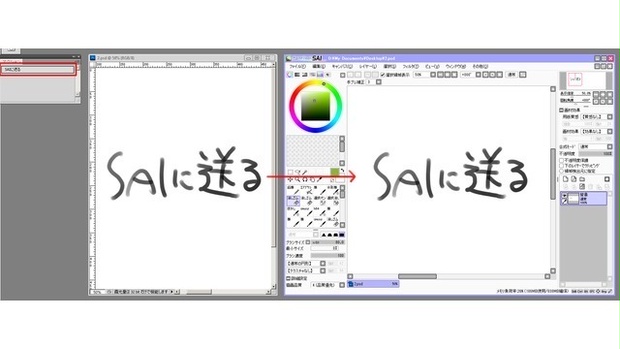
4.Photoshopのアクションに、「外部ツール連携」というセットが追加され「SAIに送る」というアクションが追加されます。
(CS2~3は、ファイル名と同じセット名になってるかも)
使用方法
アクションの「SAIに送る」を実行すれば編集中のドキュメントを保存して、スクリプトでSAIに送ります。
アクションをボタンモードにすると実行するのが楽です。
※応用
installPathとexeNameの部分を別のグラフィックエディタのパスと実行ファイル名にすれば同じようにドキュメントを送ることができます。
正常に動かないときは?
インストールパス中の全て\が二つになってない
JSXを入れる場所を間違えている
自分の環境にあったアクションを登録していない
(正常に動かない場合は、3.の手順を参考に自分でアクションを作ってみてください)
更新履歴
2012/06/23 SAIを起動するのにバッチファイルからVBScriptに変更してDOS窓を出ないようにしました。
その他利用条項
本スクリプトを使用して発生したいかなる損害についても一切の責任を負いません。
모든 리뷰
더보기리뷰 등록
리뷰를 작성하려면 로그인이 필요합니다.
로그인하고 리뷰 쓰기