'%3e%3cg%20clip-path='url(%23roundHexB)'%3e%3cpath%20fill='%236D5DFC'%20d='M256%2040%20443%20148%20443%20364%20256%20472%2069%20364%2069%20148Z'/%3e%3cpath%20fill='%239C93FB'%20d='M69%20148%20256%2040%20443%20148%20256%20256Z'/%3e%3cpath%20fill='%234A3FD1'%20d='M256%20256%20443%20148%20443%20364%20256%20472Z'/%3e%3c/g%3e%3c!--%20top%20face:%20filled%20round%20magnifier%20--%3e%3cg%20transform='matrix(0.8660254,-0.5,0.8660254,0.5,69,148)'%3e%3cg%20transform='matrix(0.935,0,0,0.935,7.02,7.02)'%3e%3ccircle%20cx='88'%20cy='88'%20r='52'%20fill='%23FFFFFF'/%3e%3ccircle%20cx='88'%20cy='88'%20r='28'%20fill='%239C93FB'/%3e%3cpath%20d='M124%20124%20164%20164'%20stroke='%23FFFFFF'%20stroke-width='26'%20stroke-linecap='round'/%3e%3c/g%3e%3c/g%3e%3cg%20transform='matrix(0.8660254,0.5,0,1,69,148)'%3e%3cpath%20d='M96.1,61.08%20L45.9,128.92%20Q34,145%2054,145%20L162,145%20Q182,145%20170.1,128.92%20L119.9,61.08%20Q108,45%2096.1,61.08%20Z'%20fill='%23FFFFFF'/%3e%3c/g%3e%3c!--%20right%20face:%20filled%20bubble%20--%3e%3cg%20transform='matrix(0.8660254,-0.5,0,1,256,256)'%3e%3cg%20transform='matrix(0.855,0,0,0.855,15.66,15.66)'%3e%3cpath%20d='M60%2042H156a28%2028%200%200%201%2028%2028V158Q184%20168%20174.47%20164.96L124.53%20149.04Q115%20146%20105%20146H60a28%2028%200%200%201-28-28V70a28%2028%200%200%201%2028-28Z'%20fill='%23FFFFFF'/%3e%3c/g%3e%3c/g%3e%3c/g%3e%3c/svg%3e)
 UNO
UNO상품 설명
⚠︎注意⚠︎
旧バージョンのSDKで製作しております。
新バージョンのSDKへご自身で対応可能な方のみご利用ください。
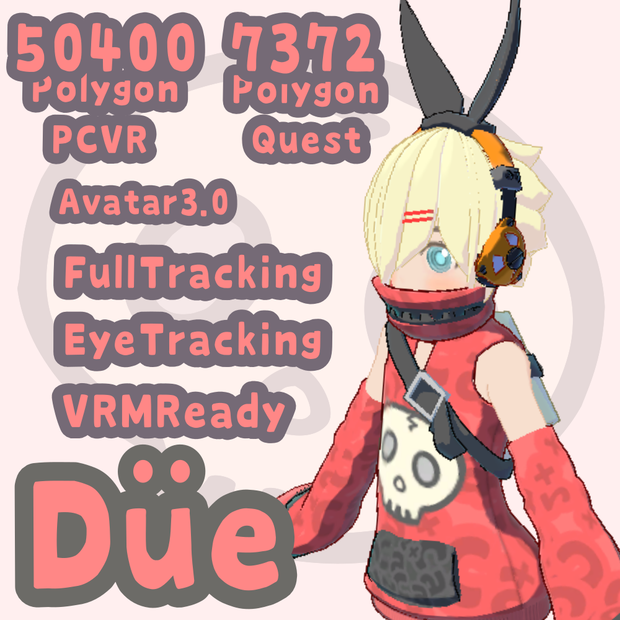
【Düe(ドゥーエ)】VRChat想定・Quest対応オリジナル3Dモデル
この度はDüe(ドゥーエ)をに興味を持っていただきありがとうございます。以下、商品内容説明、利用規約、となります。十分にご確認の上、利用規約に同意が可能である方のみご購入ください。
また、
旧Due……VRCSDK2
Due2nd……VRCSDK3
のためセットアップ時に注意してください。
□商品内容□
【Due 2nd】
・3Dmodel
1.Due2.fbx (50400ポリゴン:PCVR)
2.Due2_Q.fbx(7372ポリゴン:Quest)
1.Due2.blend(2.8)
2.Due2_Q.blend(2.8)
・Texture
SVG、PSD、Clipファイルが含まれています。
・VRM
VRMファイルが含まれています(Due2_Qで作成されています)
【旧Due】
・3Dmodel
1.Due.fbx (7449ポリゴン)
2.Due sutai.fbx(6743ポリゴン)
1.Due.blend(2.79)
2.Due sutai.blend(2.79)
・Texture
1.Due.png
2.Due sutai.png
3.Due.clip, Due.psd(素体のテクスチャデータを含みます)
Due.unitypackage
□詳細説明□
〜フルトラッキングについて〜
確認・対応済みです。
〜アイトラッキング、自動瞬き〜
旧Dueは未設定です。
Due2ndは設定済みです。
デスクトップ、三点トラッキングでも寝れるごろ寝コントローラ設定・同梱済み
コントローラー:みんみんみーん様作
アニメーション:元怒様作
https://twitter.com/minminmeeean/status/1321816006931591173?s=20
〜表情について〜
以下のものが設定してあります。
Due2nd
表情11種
旧Due
表情7種
※旧Dueは左右の手で異なるハンドサインを出すことで表情をミックスし多彩な表情を作ることが可能です。
〜シェーダーについて〜
製作時にユニティちゃんトゥーンシェーダーを使用しております。
□利用規約□
本モデルはVN3ライセンスで公開されています。
詳細につきましては下記URLのUNOアバターモデル包括利用規約にて確認を行ってください。
https://altm0ne.booth.pm/items/2642227
※当データの無断での商用利用(転売、NFT化等)は禁止です。(Live配信による投げ銭、二次創作は除く)
無断での商用利用を行われた方には使用料として250万円を請求させていただきます。
□更新履歴□
2019/8/10……Ver.1.0公開
2019/8/12……Ver.1.1公開
以下の項目を修正しました。
・素体及びDüeの膝部分のウェイトの修正
・Düeで一部、不自然に見えたメッシュの調整
2019/8/18……Ver1.1.1公開
以下の項目を修正しました。目を閉じるシェイプキーの一部不自然だった挙動の修正
Questで顔が暗くなりやすかった問題の修正
Quest版のアップロードはToon litシェーダーを推奨します。
2019/10/27……ver1.1.2公開
以下の変更点がございます
・vrmファイルの追加
・白飛び、暗くなりすぎの防止のためのStandard Liteマテリアルの追加
及びそれに伴う導入方法の一部変更
2019/11/03……ver1.1.3公開
以下の変更点がございます
・Toonlitでの白飛びの修正
(PSDデータには色調調整レイヤーを適応できなかったため、PSDで作業を行った方はpng出力後に明度を15%下げて適応してください)
2020/4/4……ver1.1.4公開
VRCのUnity 2018への更新へ対する対応です。
2021/1/03……Due2ndを同梱したデータの配布開始
2021/2/21……一部マテリアルが外れていた問題を解決しました。
アップロード方法
事前に準備するもの
・Unity 2018.4.20f1(記述段階でのVRC推奨バージョン)
・最新のVRCHAT SDK(VRCWebサイトよりダウンロード)
旧DueはVRCSDK2、Due2ndはVRCSDK3でセットアップしてください。
〰手順〰
1.お持ちのパソコンにUnity 2018.4.20f1をインストールする。
2.Unityを起動し、上部メニューのAssetからImport Package=>Custom Packageと選択し、VRCHAT SDKをインストールします。
3.手順2と同様の流れで購入したファイルを解凍し、Due2.unitypackageをインストールします。
4.Unity上で中央下のフォルダ群からprefabフォルダーを開き、中にはいっているDue2のデータを選択します。
5.手順4で選んだものを左側のHierarchyにドラッグ&ドロップしてください。
(SampleScene、Main Camera、Directional Light等の項目がある部分です。)
6.上部メニューからVRChat SDK=>Show Control Panelを選択してください。
7.ウィンドウが開きVRChatへのログインが求められるのでログインを行います。
8.手順7で開いたウィンドウの上部に存在するタブからSettingを選択します。その中のFuture proof publishのチェックボックスを外します。その後上部タブからBuilderを選択します。
9.右下に存在するBuild&Publish for Windowsをクリックします。
10.Unityのメイン画面に戻るとアバターアップロード画面が出るためUploadの上にあるチェックボックスを選択しUploadを押します。
⚠注意⚠
Sharingは必ずPrivateを選択することを厳守してください。
11.アップロードを待ちます。
12.アップロード終了後に次はDue2_Qをドラッグ&ドロップし選択・右のVRCSDKのBluePrintIDに先程アップロードしたAvatarのBluePrintIDをコピーしAttachしてください。その後再度VRChat SDK=>Show Control Panelの順に選択しウィンドウを出してください。
13.再度Builderを選択し、中央にあるSwitch Build Target to Androidをクリックし、ポップアップするメニューに同意して処理が終わるまで待ちます。
14.再度Builderを選択し右下に表示されるBuild&Publish for Androidをクリックし同様にアップロードしてください。
⚠注意⚠
Sharingは必ずPrivateを選択することを厳守してください。
15.Builderのタブで中央のアバター名の下に出るWindows Support、Android SupportがともにYESになっていれば成功です。お疲れさまでした。
16.VRChatを起動し、Kawaiiを楽しみましょう!
모든 리뷰
더보기리뷰 등록
리뷰를 작성하려면 로그인이 필요합니다.
로그인하고 리뷰 쓰기