'%3e%3cg%20clip-path='url(%23roundHexB)'%3e%3cpath%20fill='%236D5DFC'%20d='M256%2040%20443%20148%20443%20364%20256%20472%2069%20364%2069%20148Z'/%3e%3cpath%20fill='%239C93FB'%20d='M69%20148%20256%2040%20443%20148%20256%20256Z'/%3e%3cpath%20fill='%234A3FD1'%20d='M256%20256%20443%20148%20443%20364%20256%20472Z'/%3e%3c/g%3e%3c!--%20top%20face:%20filled%20round%20magnifier%20--%3e%3cg%20transform='matrix(0.8660254,-0.5,0.8660254,0.5,69,148)'%3e%3cg%20transform='matrix(0.935,0,0,0.935,7.02,7.02)'%3e%3ccircle%20cx='88'%20cy='88'%20r='52'%20fill='%23FFFFFF'/%3e%3ccircle%20cx='88'%20cy='88'%20r='28'%20fill='%239C93FB'/%3e%3cpath%20d='M124%20124%20164%20164'%20stroke='%23FFFFFF'%20stroke-width='26'%20stroke-linecap='round'/%3e%3c/g%3e%3c/g%3e%3cg%20transform='matrix(0.8660254,0.5,0,1,69,148)'%3e%3cpath%20d='M96.1,61.08%20L45.9,128.92%20Q34,145%2054,145%20L162,145%20Q182,145%20170.1,128.92%20L119.9,61.08%20Q108,45%2096.1,61.08%20Z'%20fill='%23FFFFFF'/%3e%3c/g%3e%3c!--%20right%20face:%20filled%20bubble%20--%3e%3cg%20transform='matrix(0.8660254,-0.5,0,1,256,256)'%3e%3cg%20transform='matrix(0.855,0,0,0.855,15.66,15.66)'%3e%3cpath%20d='M60%2042H156a28%2028%200%200%201%2028%2028V158Q184%20168%20174.47%20164.96L124.53%20149.04Q115%20146%20105%20146H60a28%2028%200%200%201-28-28V70a28%2028%200%200%201%2028-28Z'%20fill='%23FFFFFF'/%3e%3c/g%3e%3c/g%3e%3c/g%3e%3c/svg%3e)
 くまんくもでるす出張所
상품 설명
VRCCamController
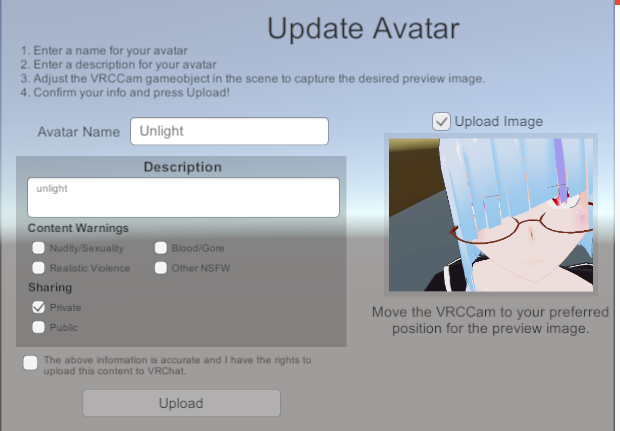
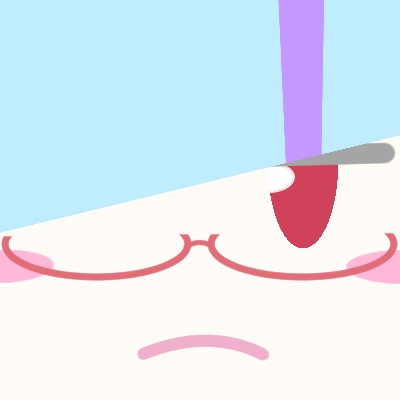
VRChat にアバターをアップロードするときの Upload Image に指定した画像を表示させるのを簡単にするスクリプトと、そのスクリプトをくっつけたプレハブです。
## 使い方
1. ダウンロードした zip ファイルを解凍して出てくる `VRCCamController.unitypackage` を実行して、 Unity へファイルを読み込んでください
2. 読み込まれた `Assets/Plugins/KmnkTools/VRCCamController/VRCCamController` のプレハブ(青い立方体のアイコン)をアップロード用のモデルを設定しているシーンにドラッグアンドドロップしてください
3. 表示したい画像を用意して、 Unity の `Project` タブのどこかに放り込んで読み込ませてください
4. 読み込まれた画像を選択すると `Inspector` タブに詳細設定が表示されるので、 `Texture Type` を `Sprite (2D and UI)` に設定して、 `Apply` を押して適用してください
5. `Hierarchy` タブで 2 でシーンに置いた `VRCCamController` を選択して `Inspector` タブの `Image Sprite` に準備した画像をドラッグアンドロップしてください
6. 普段モデルをアップロードする時のように `VRChat` タブの `Buld & Publish` を押して、 `Game` タブに表示される UI の `Upload Image` にチェックを入れると、指定した画像が表示されるはずなので、 `VRCCamController` の `Size` で大きさを調整してください
7. 良い感じになったら、いつもどおりアップロードしてください
## 何をしているのか
アップロード用のスクリーンショットを撮るカメラ( `VRCCam` )を探して、ちょっとそれっぽく設定をいじっているだけです。
ですので、手動でも同じことはできます。あくまで、簡単化のスクリプトです。
## その他
- もしご要望があれば、お知らせいただければできる範囲で対応します
- 簡単なことしかやっていないので、適当に改造して使ってみてください
- もし追加したい機能差分があれば [Github リポジトリ](https://github.com/kmnk/VRCCamController) に PullRequest して頂ければ確認します
## License
MIT License
모든 리뷰
더보기리뷰 등록
리뷰를 작성하려면 로그인이 필요합니다.
로그인하고 리뷰 쓰기